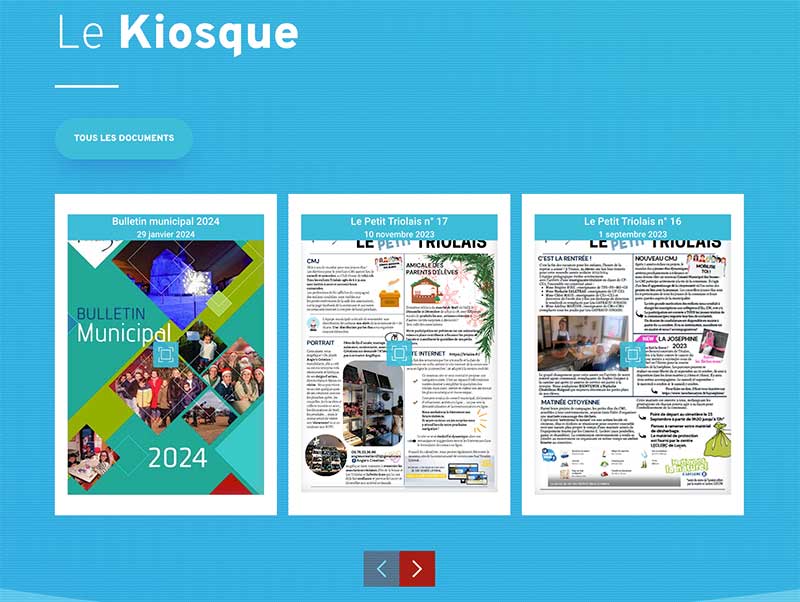
Ajouter un document sur le Kiosque
Ajouter un nouveau document
Pour ajouter un nouveau document dans le Kiosque sur la page d’accueil, il n’y a pas besoin de modifier cette page. L’ajout du nouveau document se fait automatiquement sur cette page et sur la page Publications, archives.
Voici les étapes à suivre.
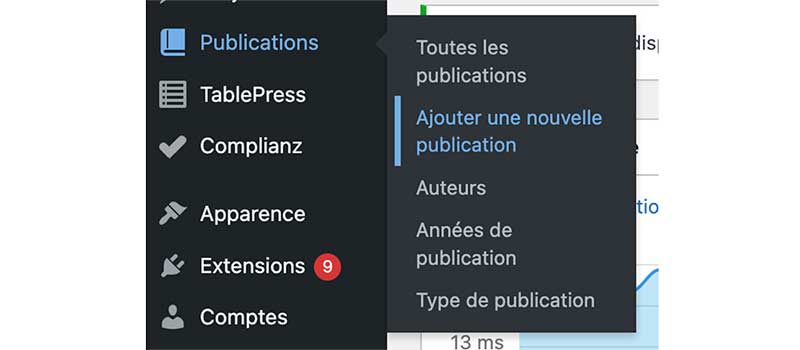
Étape 1 : Publication > Ajouter une nouvelle publication
Dans le menu du tableau de bord :
Publication > Ajouter une nouvelle publication
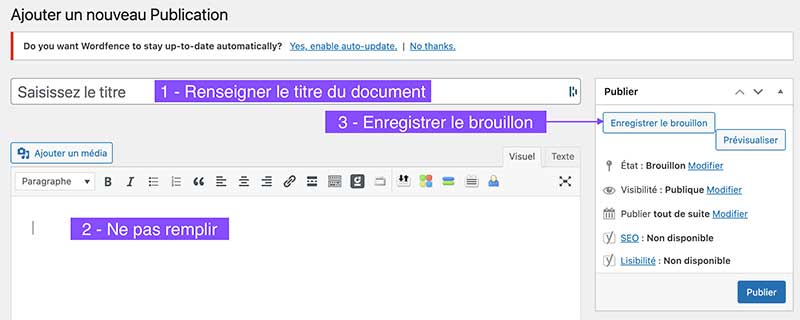
Étape 2 : Renseigner le titre de la publication et enregistrer en mode brouillon
- Renseigner le titre du document
- Ne pas remplir la zone texte sous le titre
- Enregistrer le brouillon
Étape 3 : Renseigner l’auteur de la publication
Si l’auteur existe, il suffit de cocher la case concernée
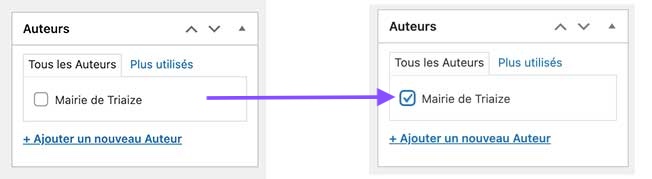
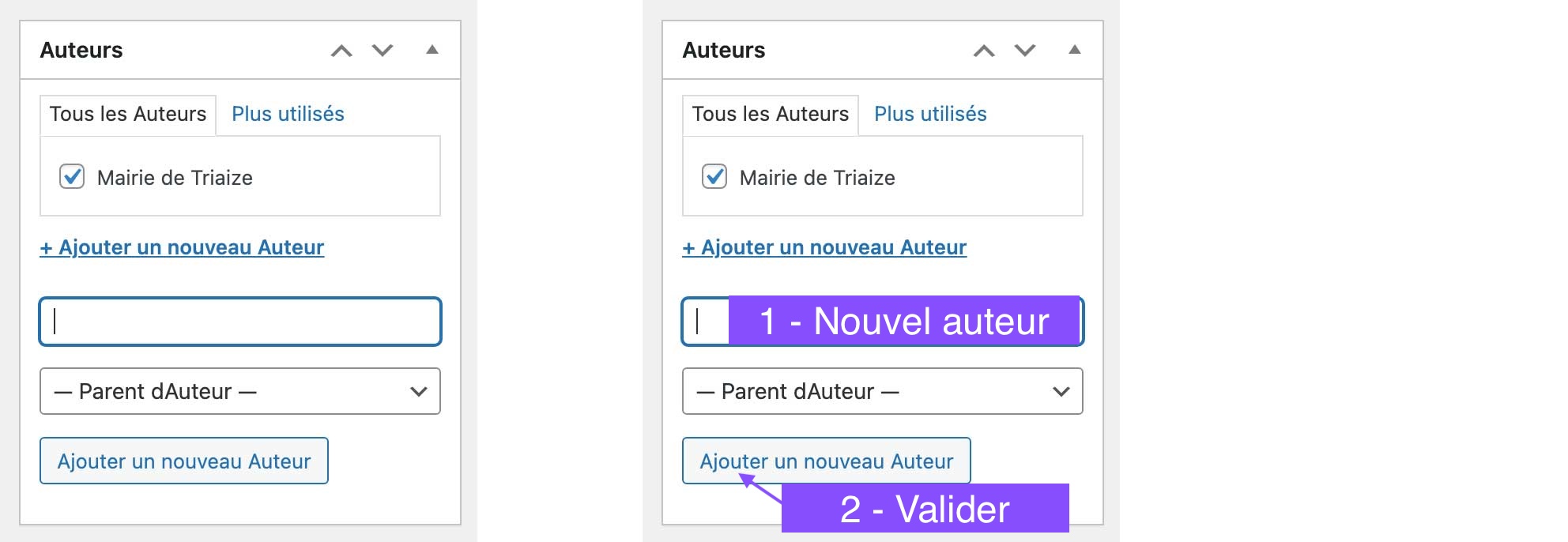
Si l’auteur n’existe pas, il faudra cliquer sur « Ajouter un nouveau Auteur ».
-
- Ajouter dans le champ, le nouvel auteur
- Valider l’ajout du nouvel auteur
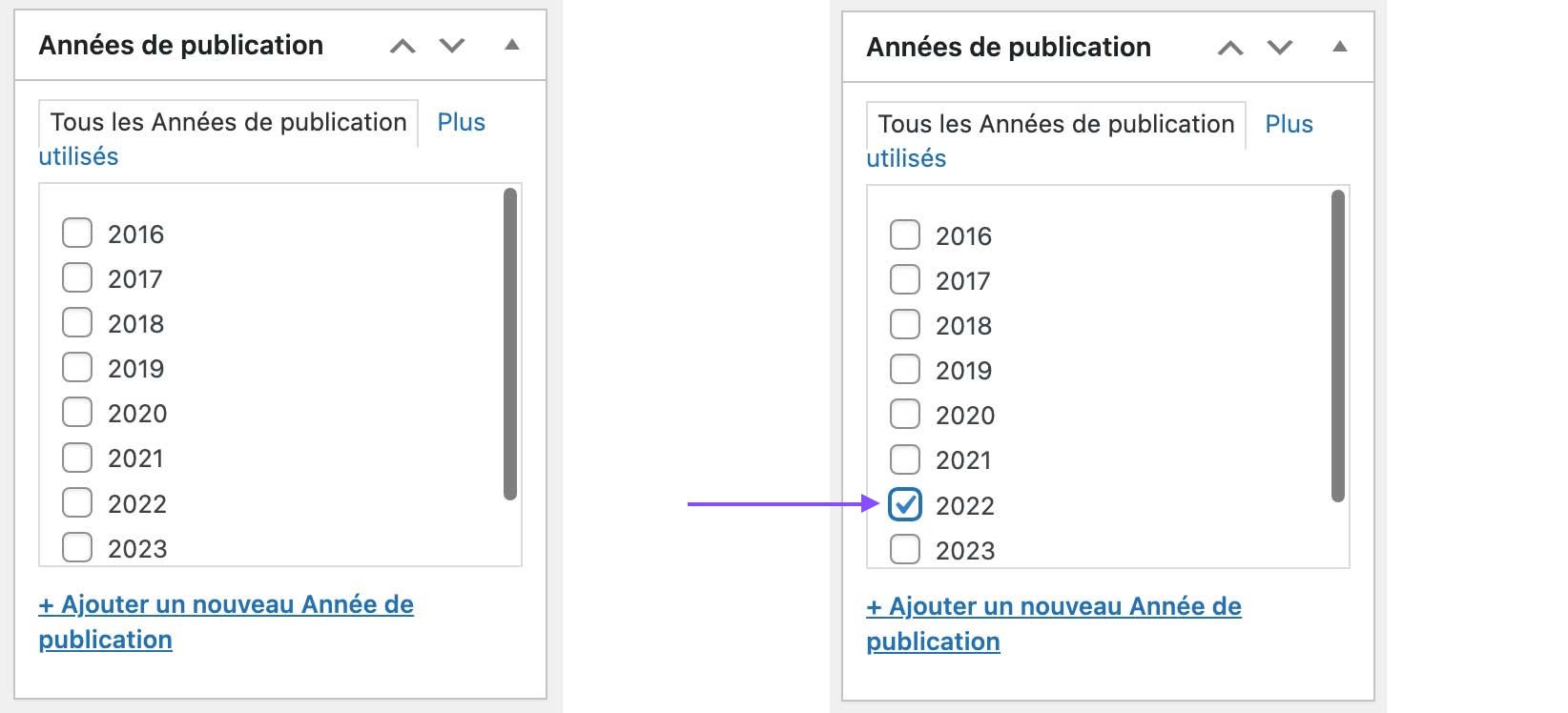
Étape 4 : Renseigner l’année de la publication (année de parution)
Il suffit de cocher la case concernée
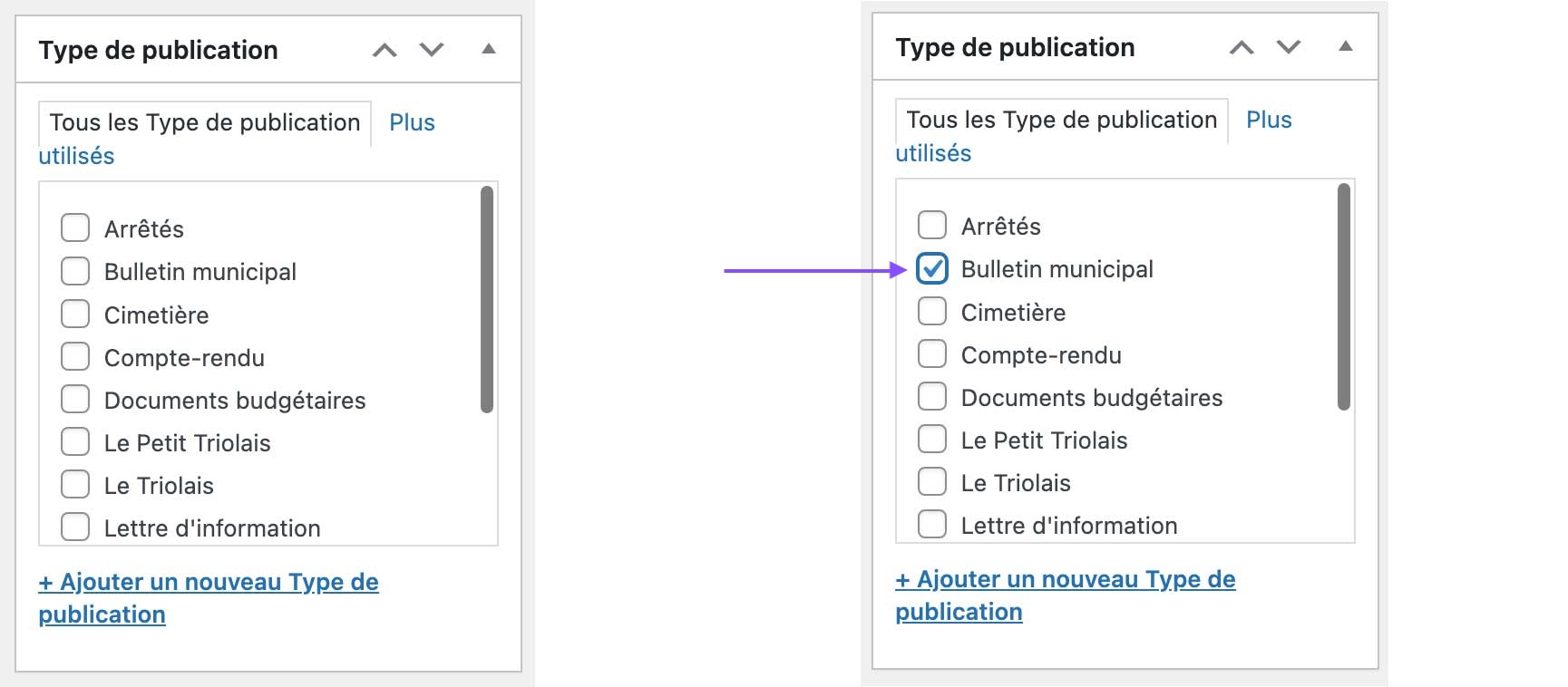
Étape 5 : Renseigner le type de publication
Si le type de publication existe, il suffit de cocher la case concernée
-
- Bulletin municipal
- Le Petit Triolais
- Le Triolais
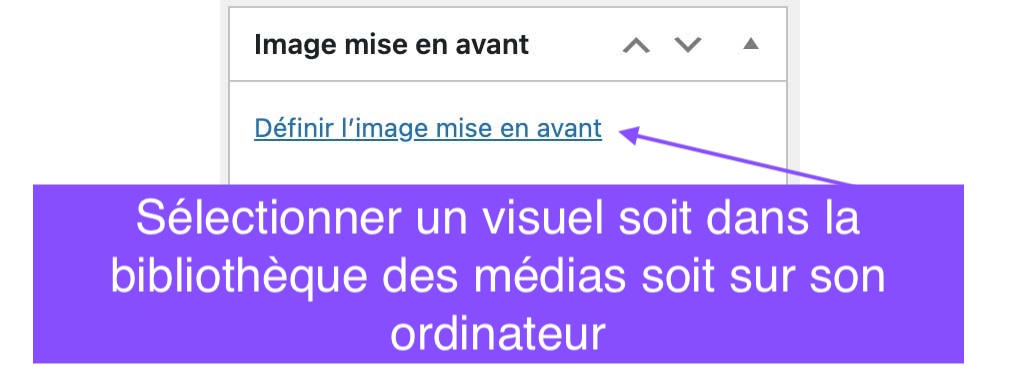
Étape 6 : Ajouter une image mise en avant
– au format .jpeg
– dimensions : 350 pixels de large par 500 pixels de haut
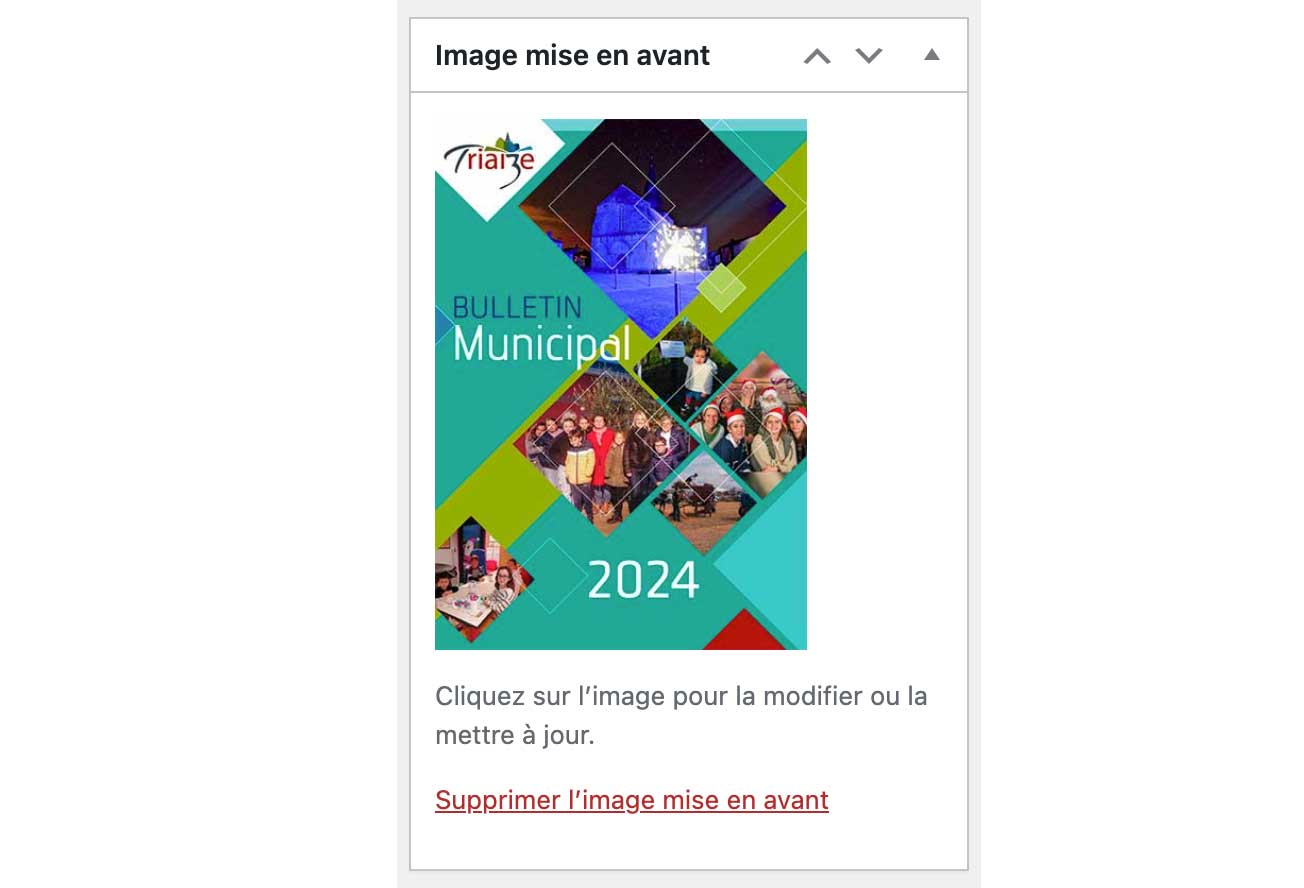
L’image mise en avant est ajoutée
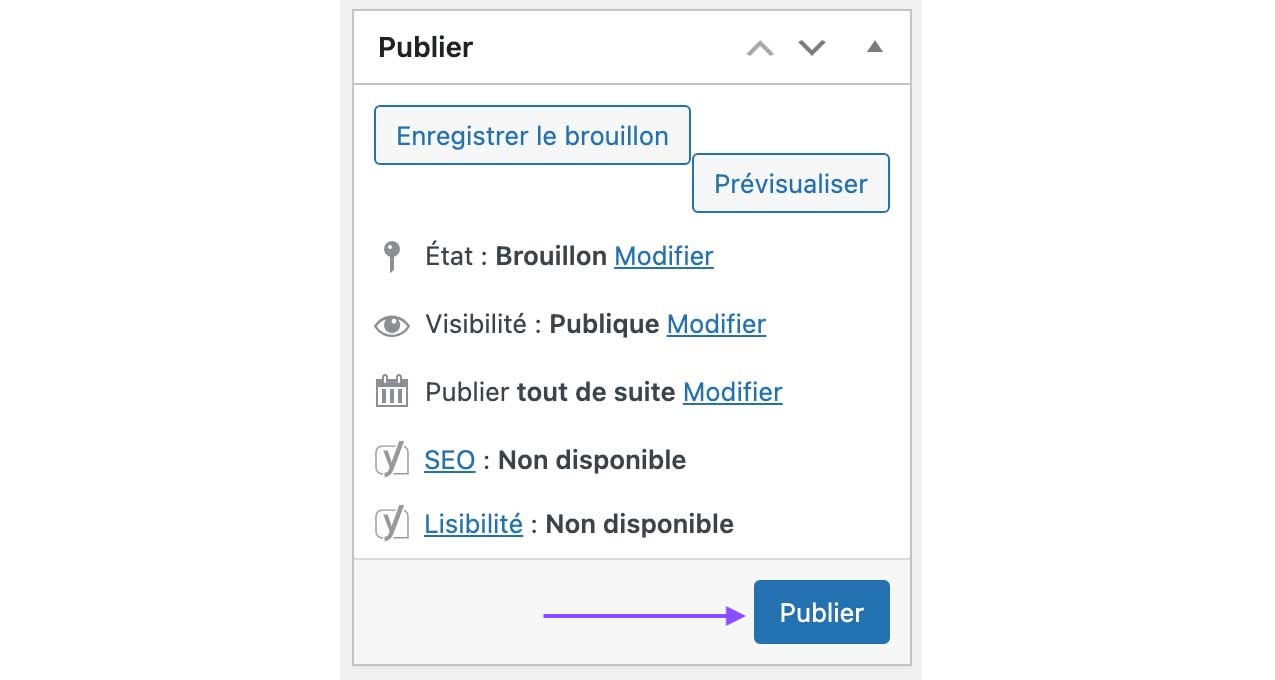
Étape 7 : Enregistrer la publication
Pour enregistrer la publication, cliquer sur le bouton « Publier »
Étape 8 : Insérer le lien personnalisé du fichier PDF dans la publication
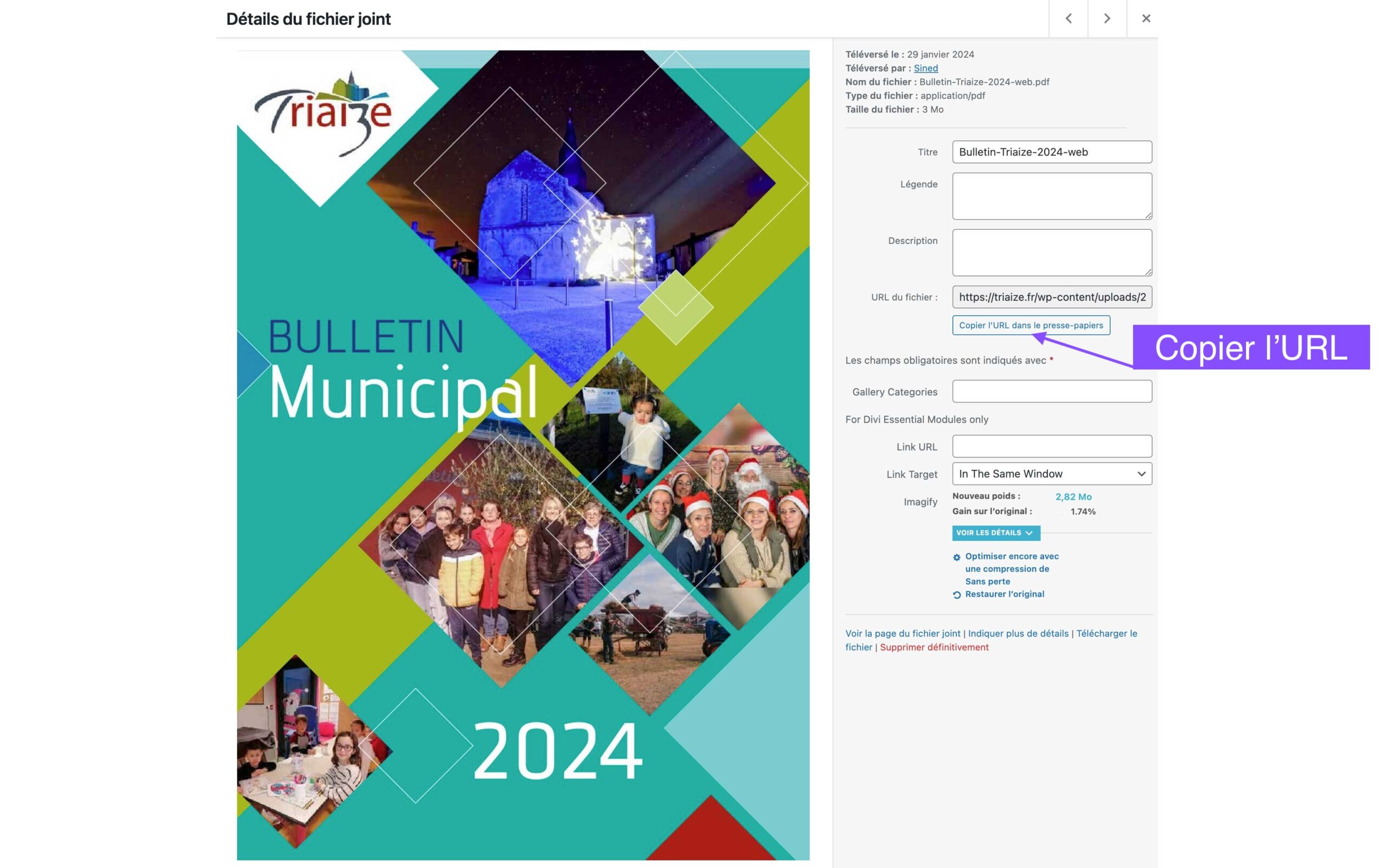
- Auparavant optimiser le fichier PDF de la publication avec un outil de compression comme Ilovepdf.
- Téléverser le fichier PDF dans la bibliothèque de médias du site.
- Copier l’URL du fichier PDF
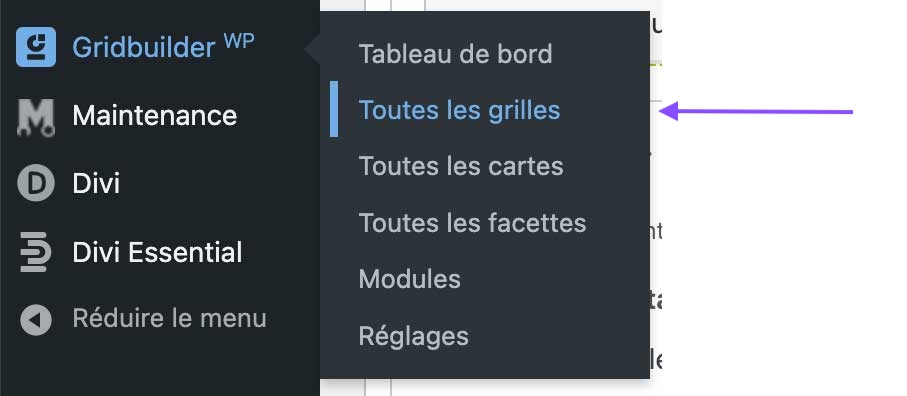
Cliquer sur « Toutes les grilles » de l’onglet « Gridbuilder »
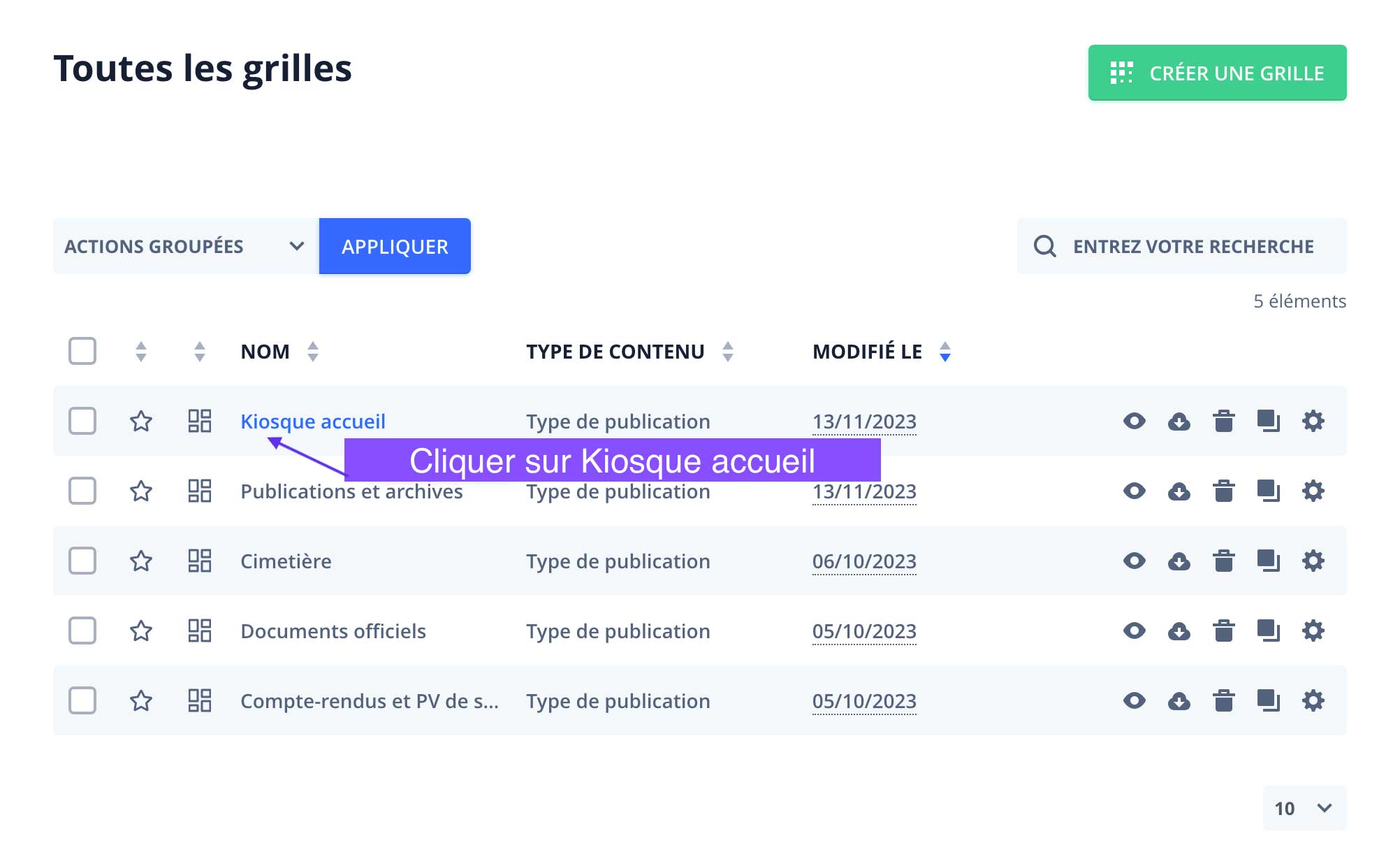
Dans « Toutes les grilles », cliquer sur « Kiosque accueil »
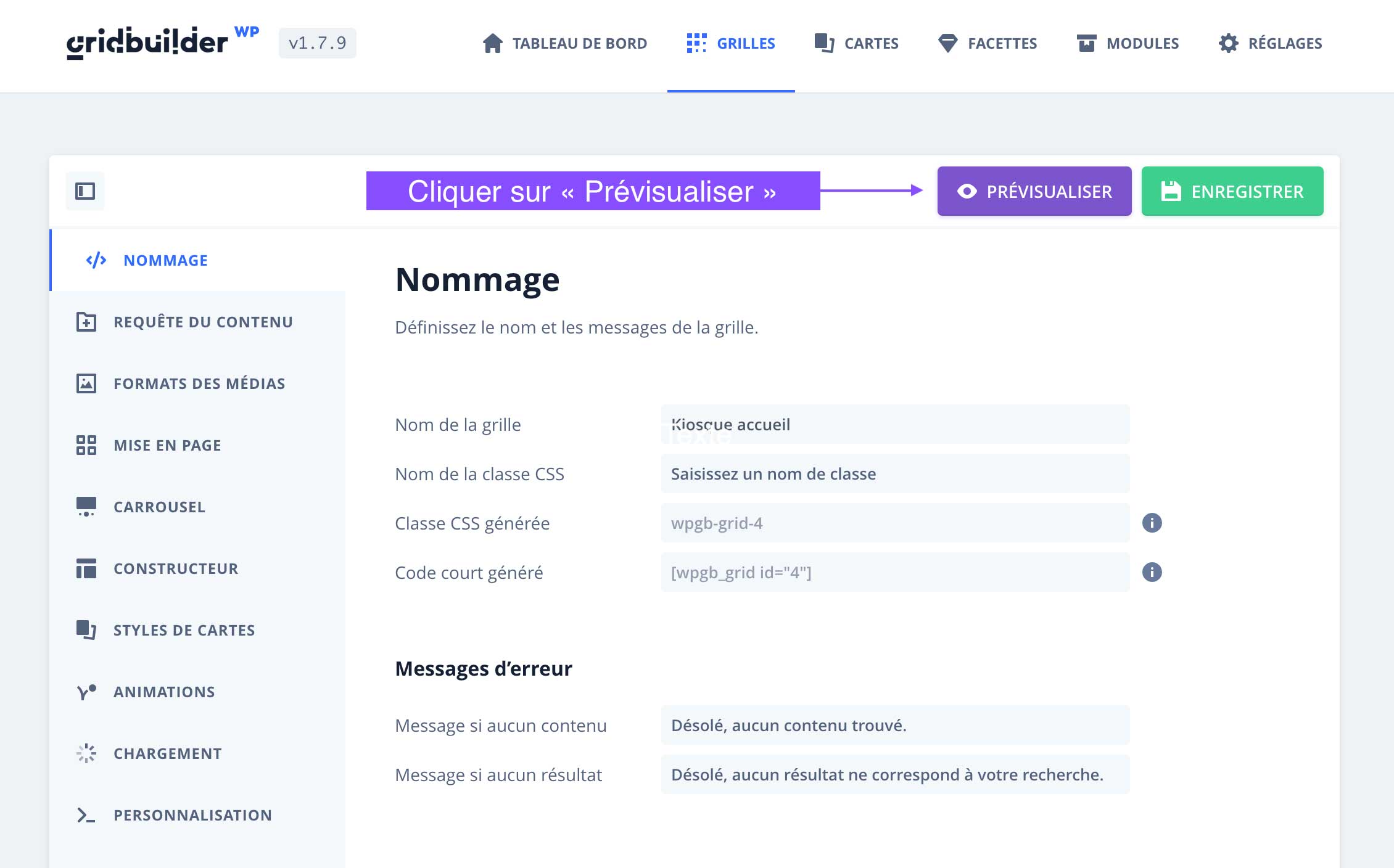
Dans « Kiosque accueil », cliquer sur « Prévisualiser »
Cliquer sur le crayon vert afin d’ajouter le lien du fichier PDF dans la publication
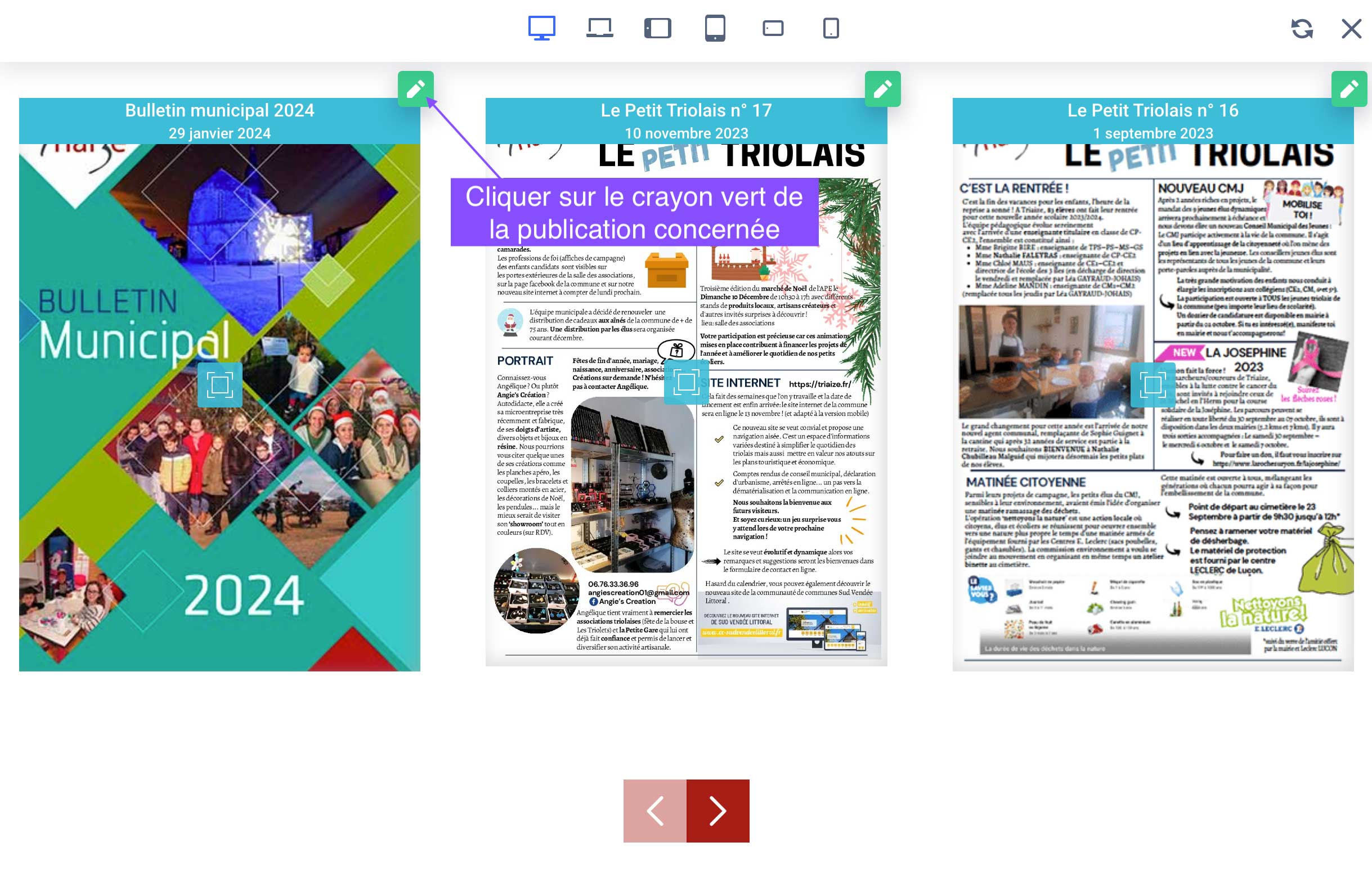
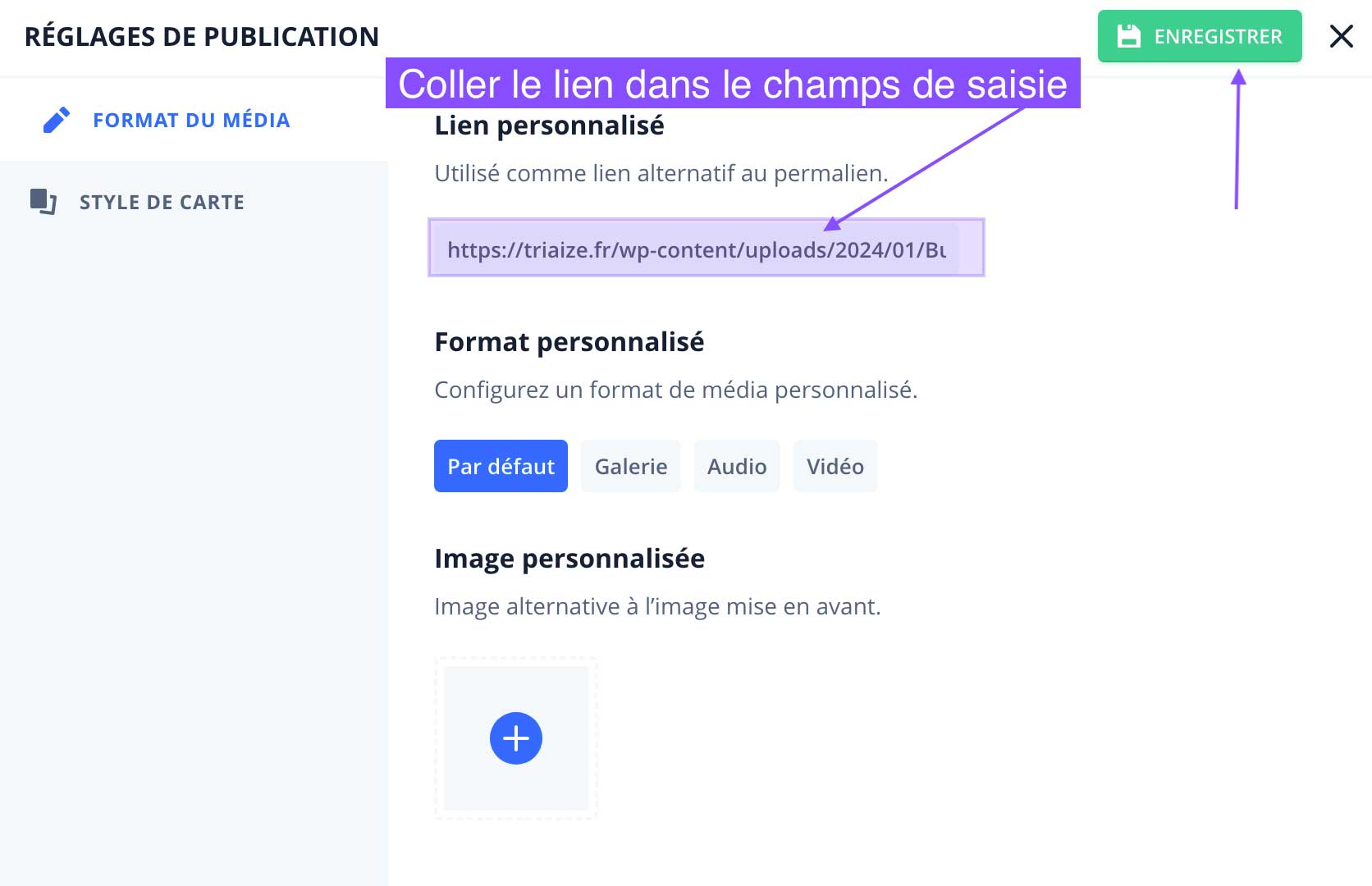
La publication est maintenant cliquable. Le fichier PDF de la publication s’ouvrira dans un nouvel onglet