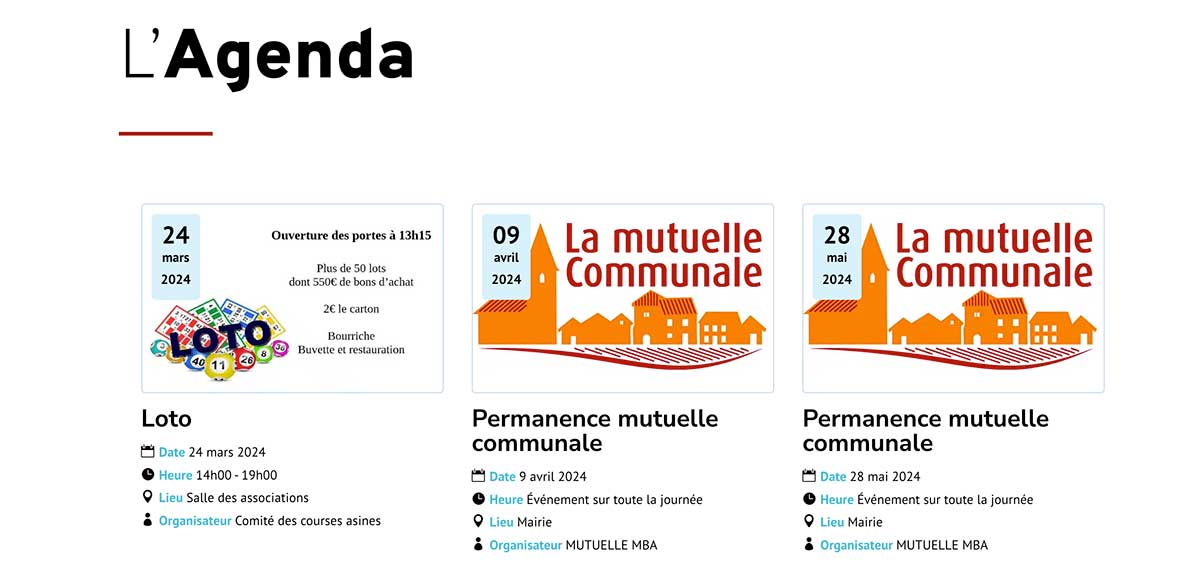
Ajouter un événement dans l’agenda
Ajouter un nouvel événement
Pour ajouter un nouvel événement dans l’Agenda sur la page d’accueil, il n’y a pas besoin de modifier cette page. L’ajout de lévénement se fait automatiquement sur cette page.
Voici les étapes à suivre.
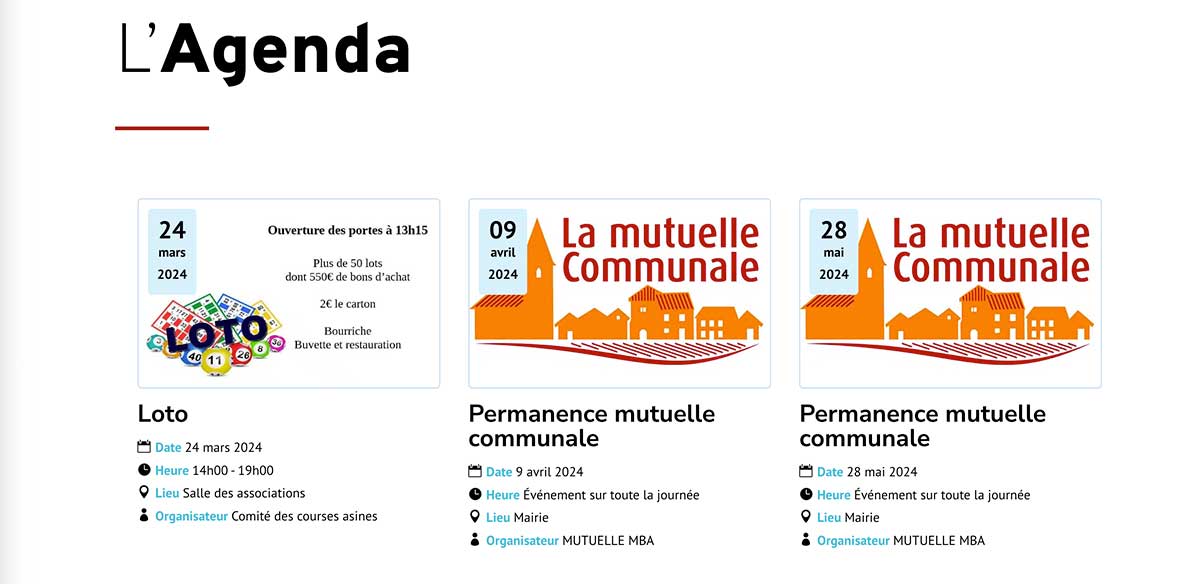
Étape 1 : Événements > Ajouter un événement
Dans le menu du tableau de bord :
Événements > Ajouter
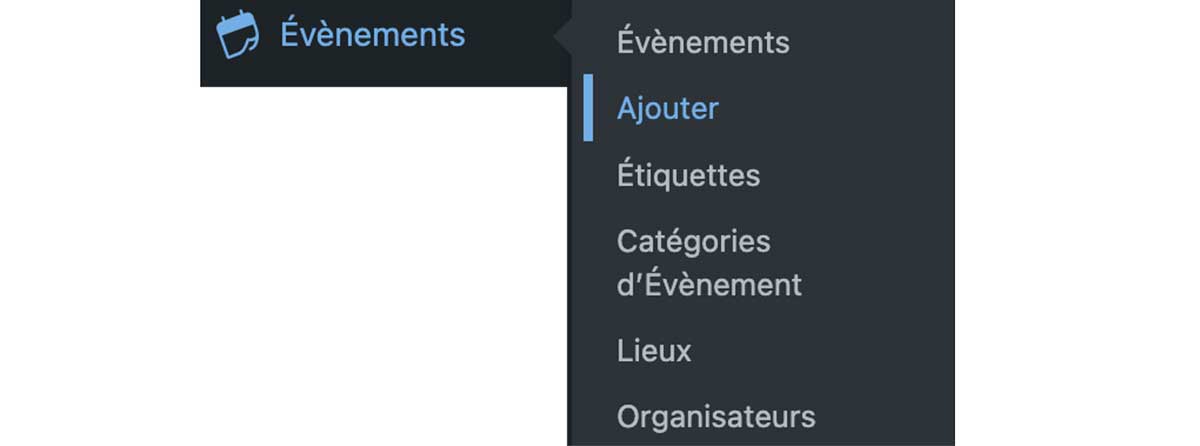
Étape 2 : Renseigner le titre de l’événement et enregistrer en mode brouillon
- Renseigner le titre de l’événement
- Ne pas remplir la zone texte sous le titre
- Enregistrer le brouillon
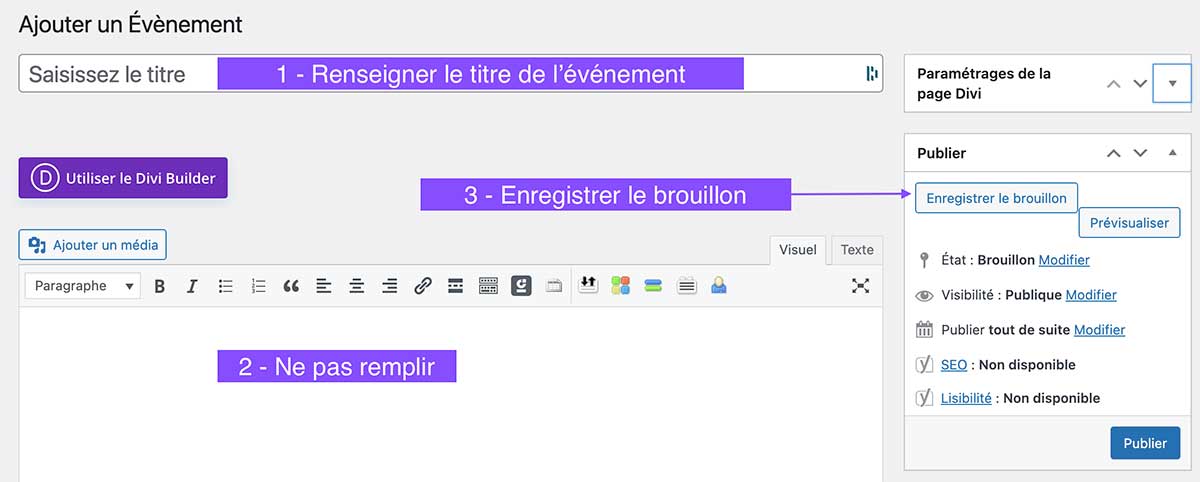
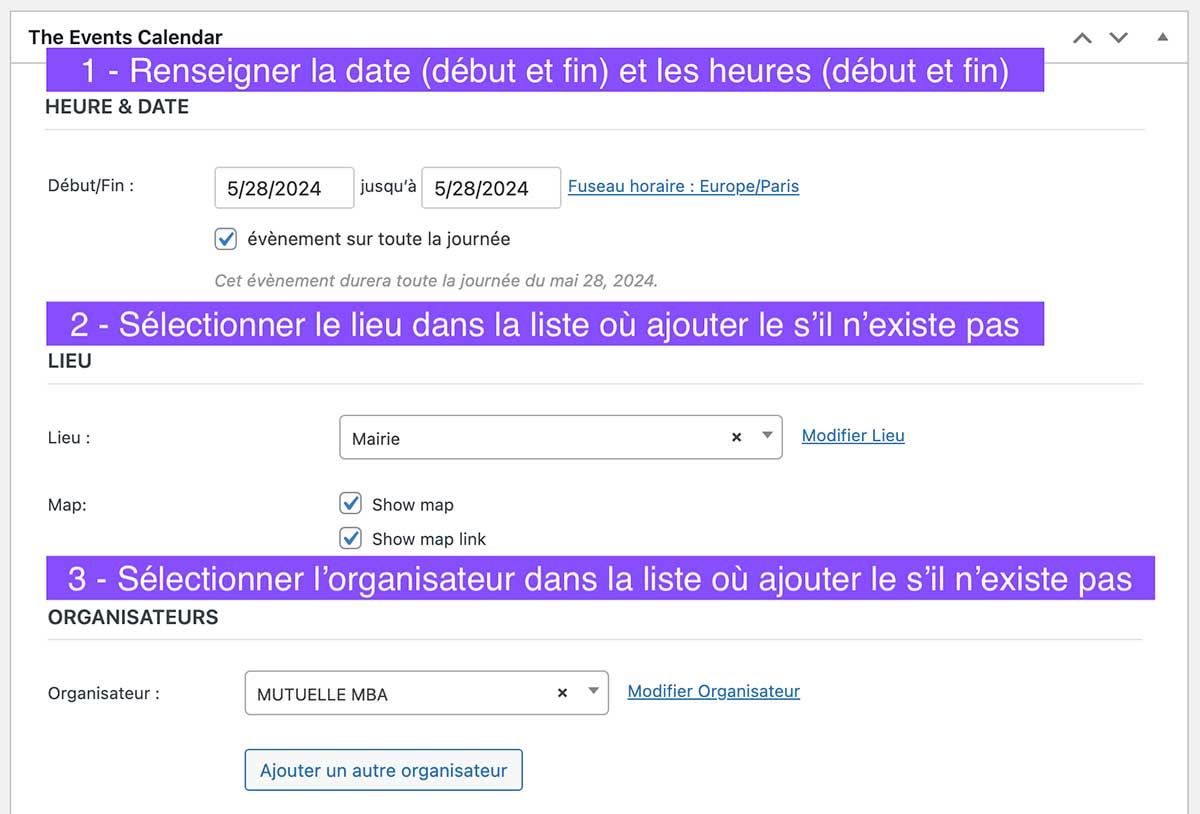
Étape 3 : Renseigner la date, le lieu, l’organisateur de l’événement
-
- Renseigner la date de début et de fin, les heures de début et de fin s’il y a lieu. Si l’événement dure toute la journée, cocher la case « Événement sur toute la journée »
- Sélectionner le lieu de l’évènement dans la liste ou créer le s’il n’éxiste pas
- Sélectionner l’organisateur dans la liste ou ajouter le s’il n’existe pas
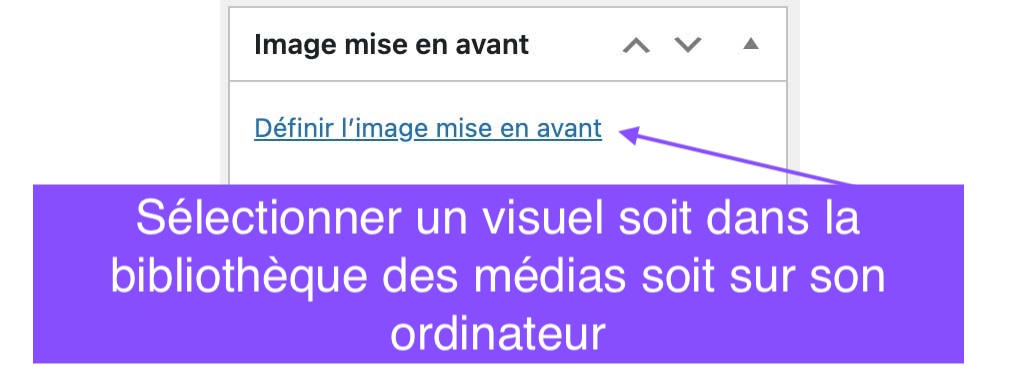
Étape 4 : Ajouter une image mise en avant
L’image mise en avant doit être :
– au format .jpeg
– dimensions : 800 pixels de large par 500 pixels de haut
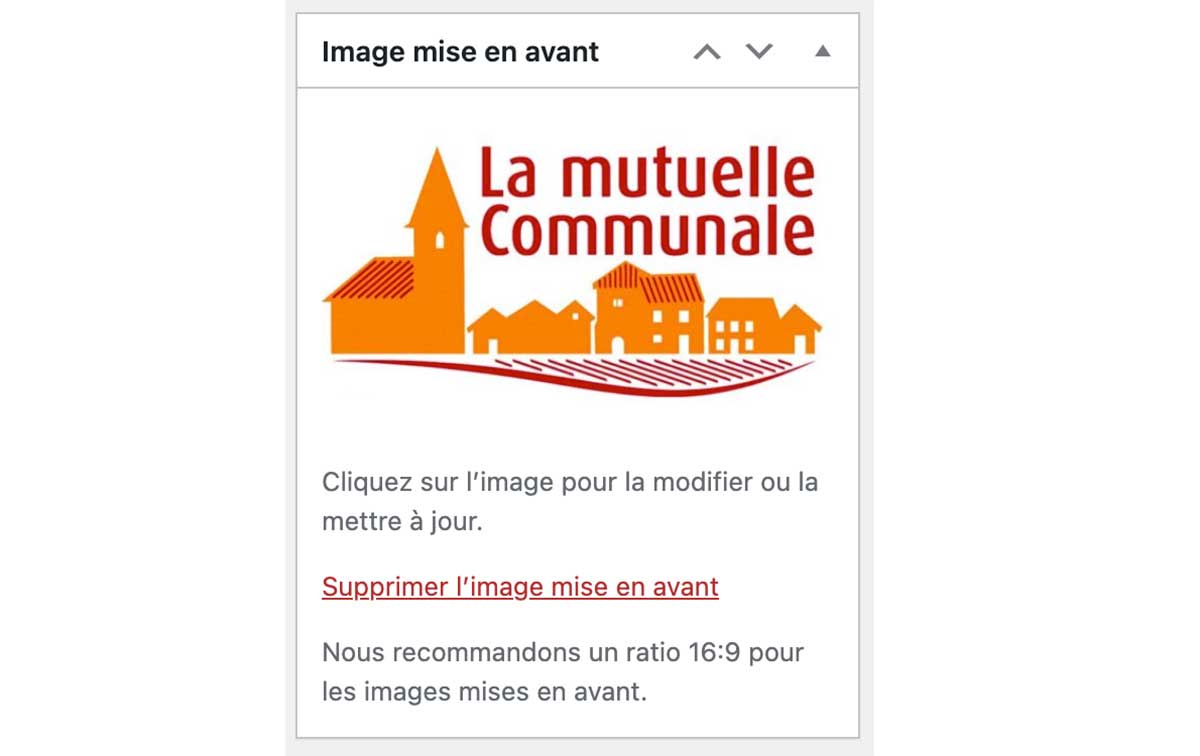
L’image mise en avant est ajoutée
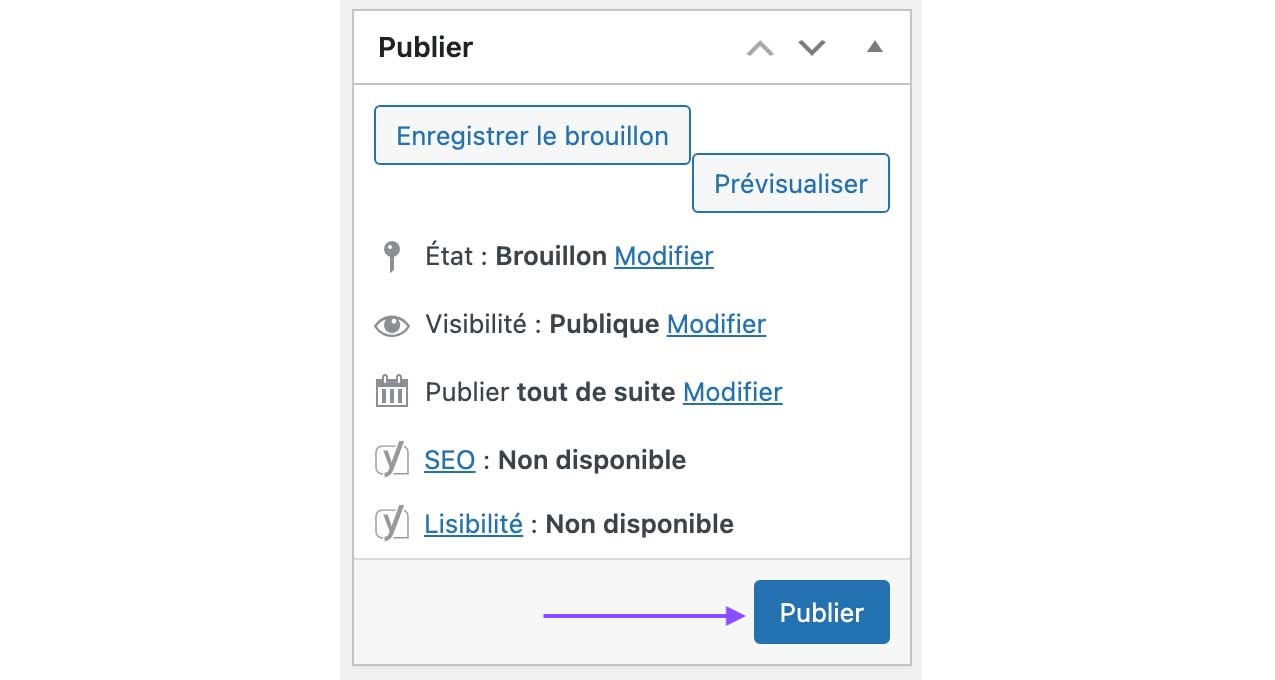
Étape 6 : Enregistrer l’événement
Pour enregistrer l’événement, cliquer sur le bouton « Publier »
L’événement est maintenant publié et consultable sur la page d’accueil dans la section Agenda