Créer une ancre pour un sommaire de page
Ajouter un nouvel élément dans la liste
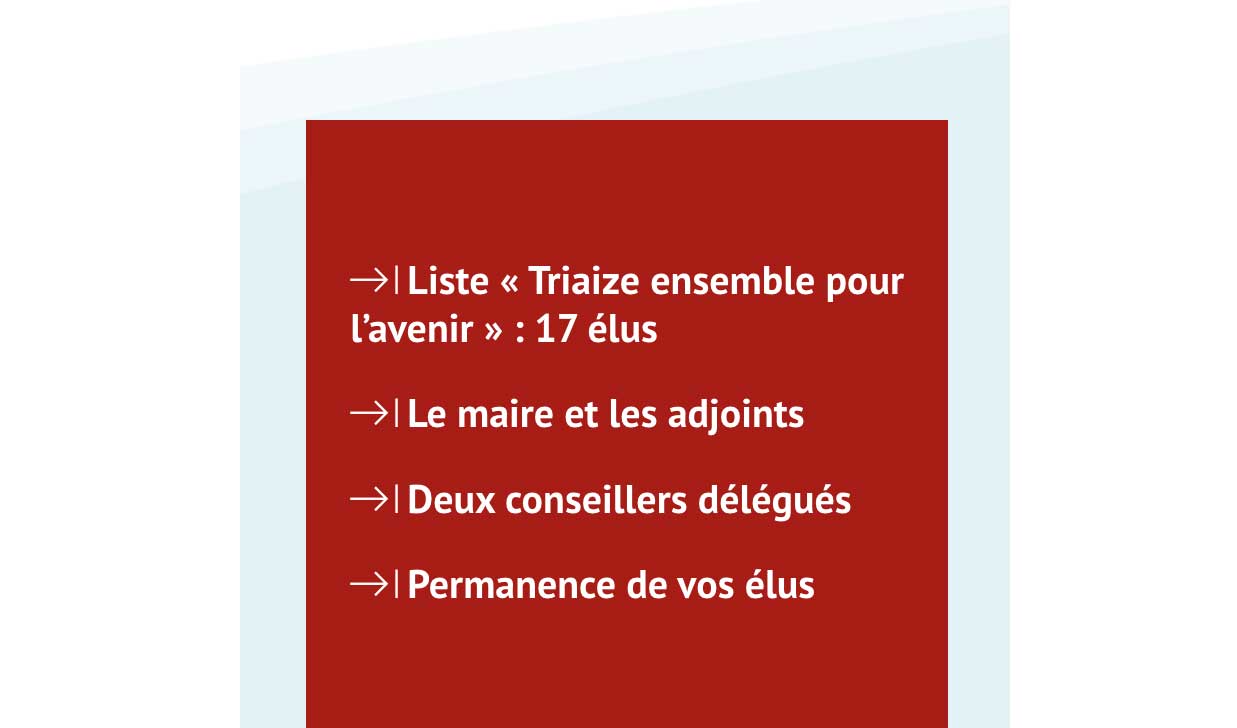
Étape 1 : Activer le Visual Builder de la page à modifier
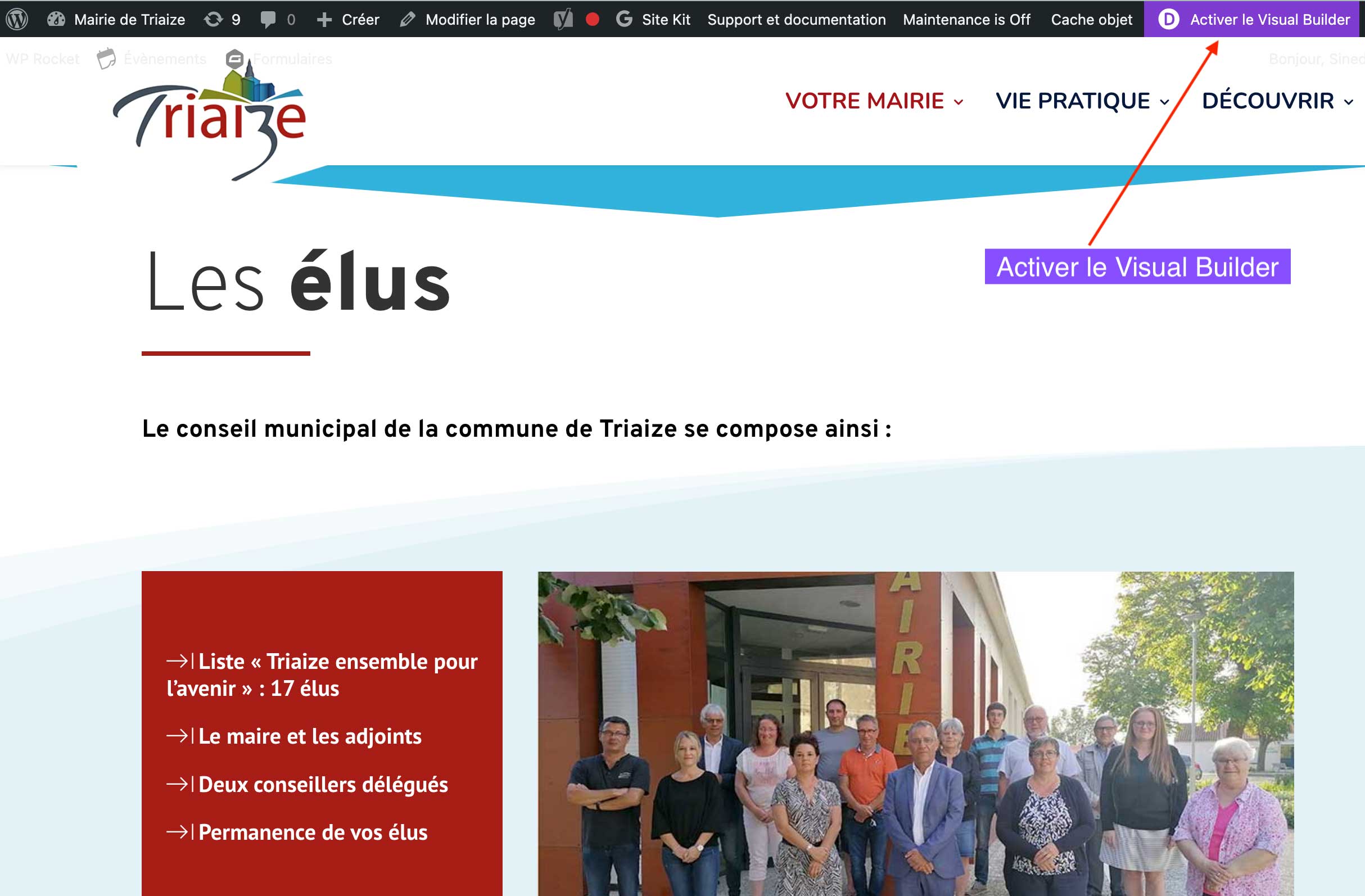
Étape 2 : Ouvrir le module texte
Étape 3 : Copier/coller un élément
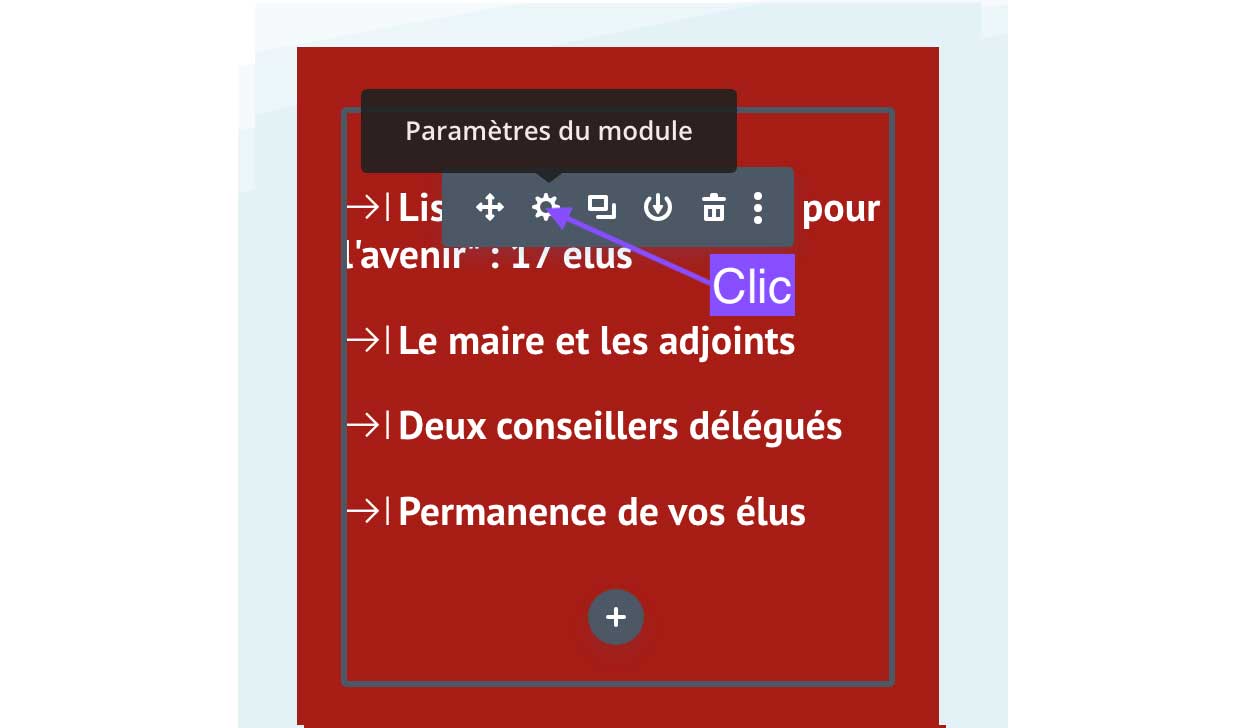
En cliquant sur la roue dentée du module, vous ouvrez une fenêtre qui va vous permettre de modifier, de copier le contenu texte de la page.
Pour éditer les contenus, il faut privilégier le mode « Texte » plutôt que le mode « Illustration » de la boîte de dialogue.
Cela permet de visualiser les éventuelles balises HTML présentes.
Si vous copier/collez du texte provenant d’un document Word, par exemple, il ne faut surtout pas le coller en mode Illustration, car vous allez également importer le style et le texte sera modifié dans son apparence, taille, graisse… Par contre en mode texte, le style du copier/coller est supprimé.
Sélectionner le texte à dupliquer en veillant bien d’être en mode « Texte » et non « Illustration ».
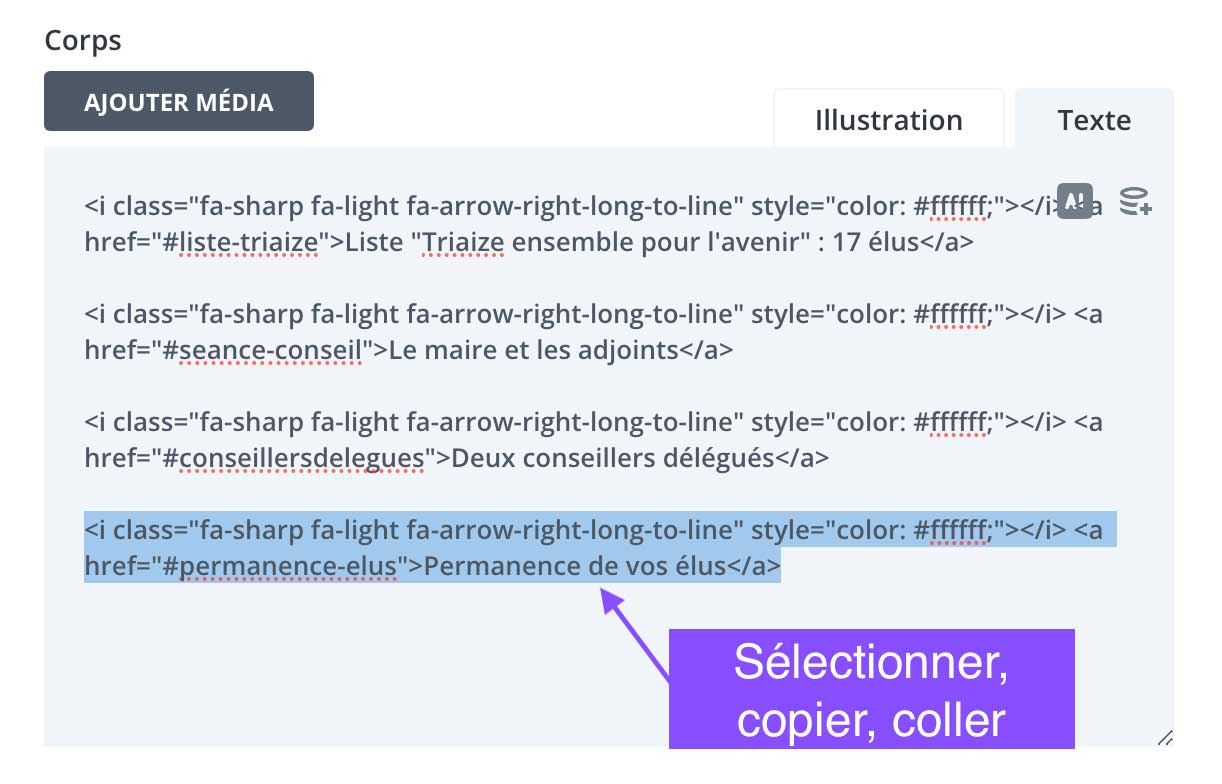
Coller la selection.
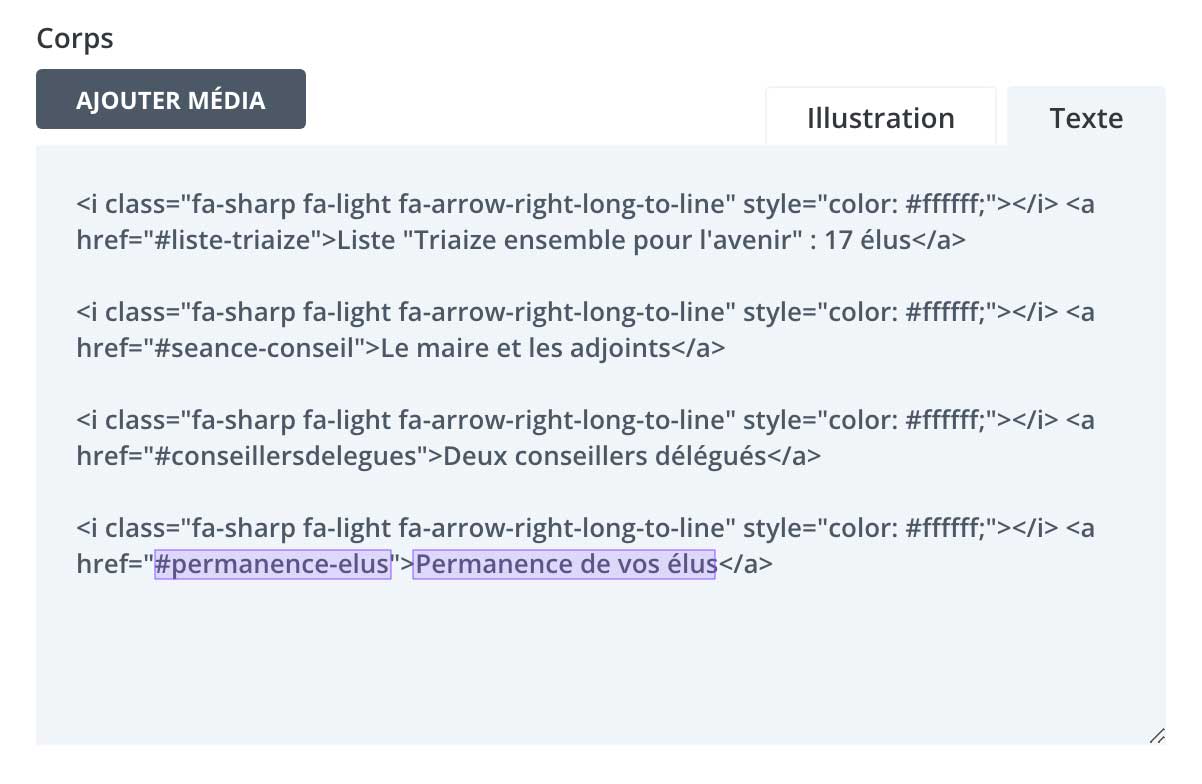
Il y a deux éléments à remplacer :
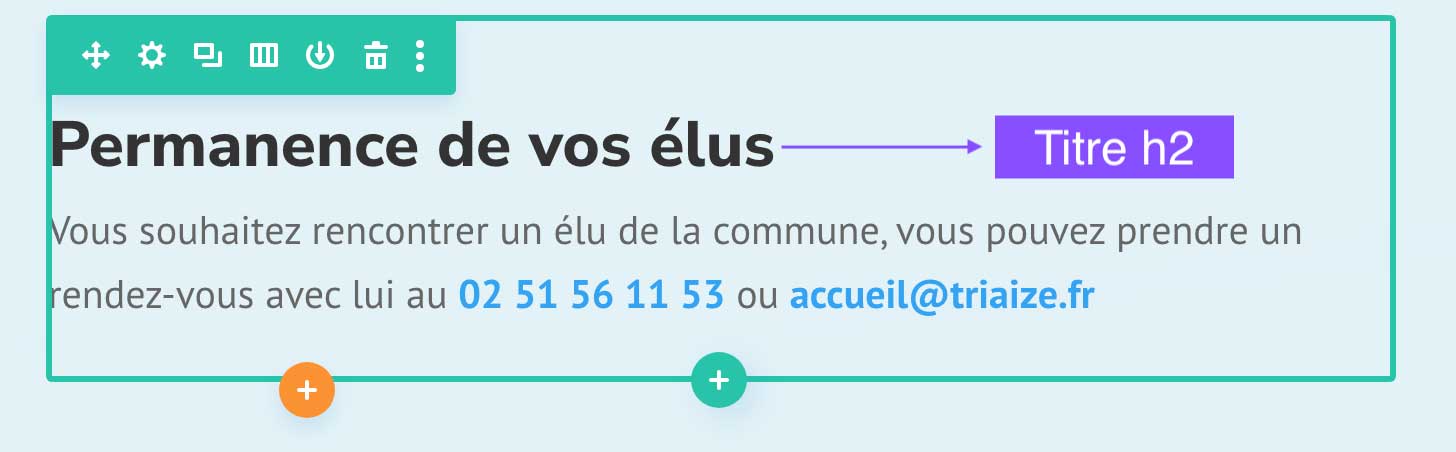
- Le texte (Titre h2 de la nouvelle partie à ajouter) entre les balises <a>Texte</a>
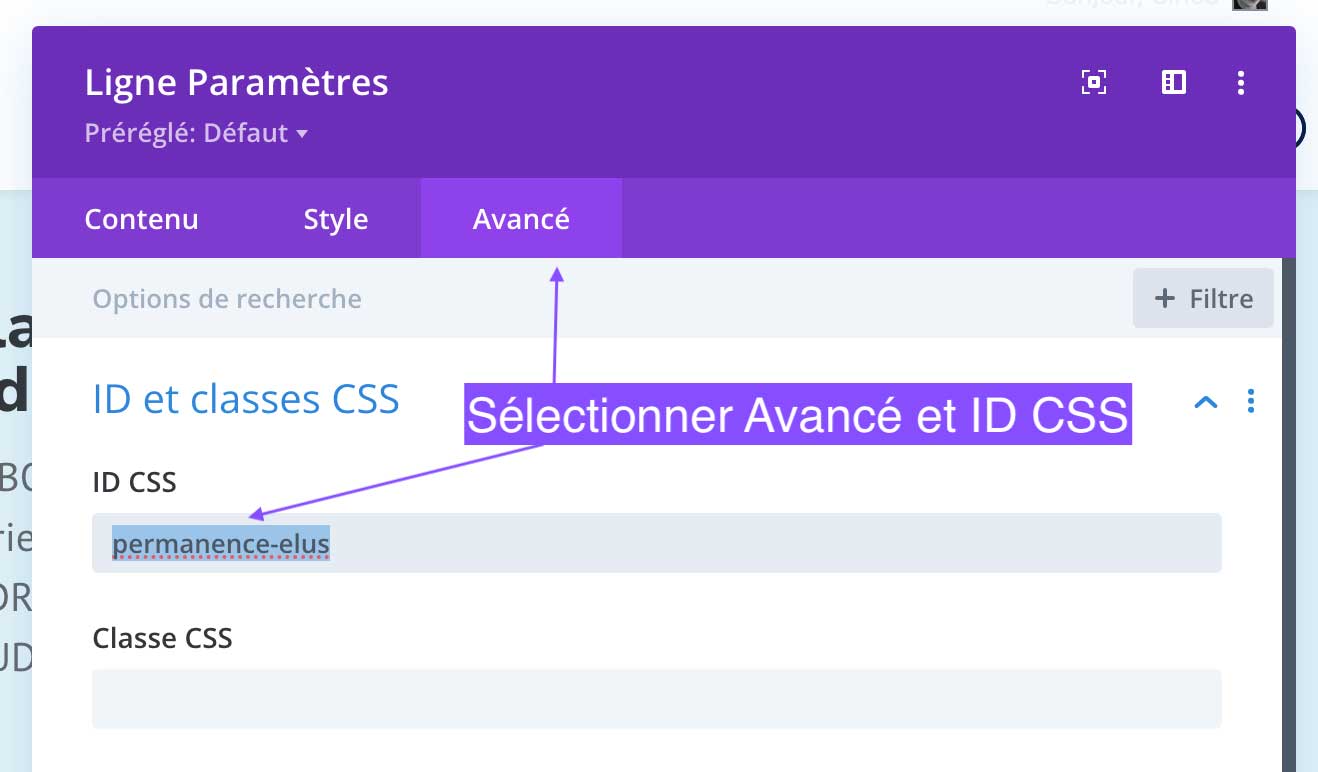
- Le lien appelé ancre après le # <a href= »#ancre »> qui devra être ensuite être copié/collé dans le champ ID CSS (voir Étape 5)
Étape 4 : Copier/coller la rangée (bloc vert)
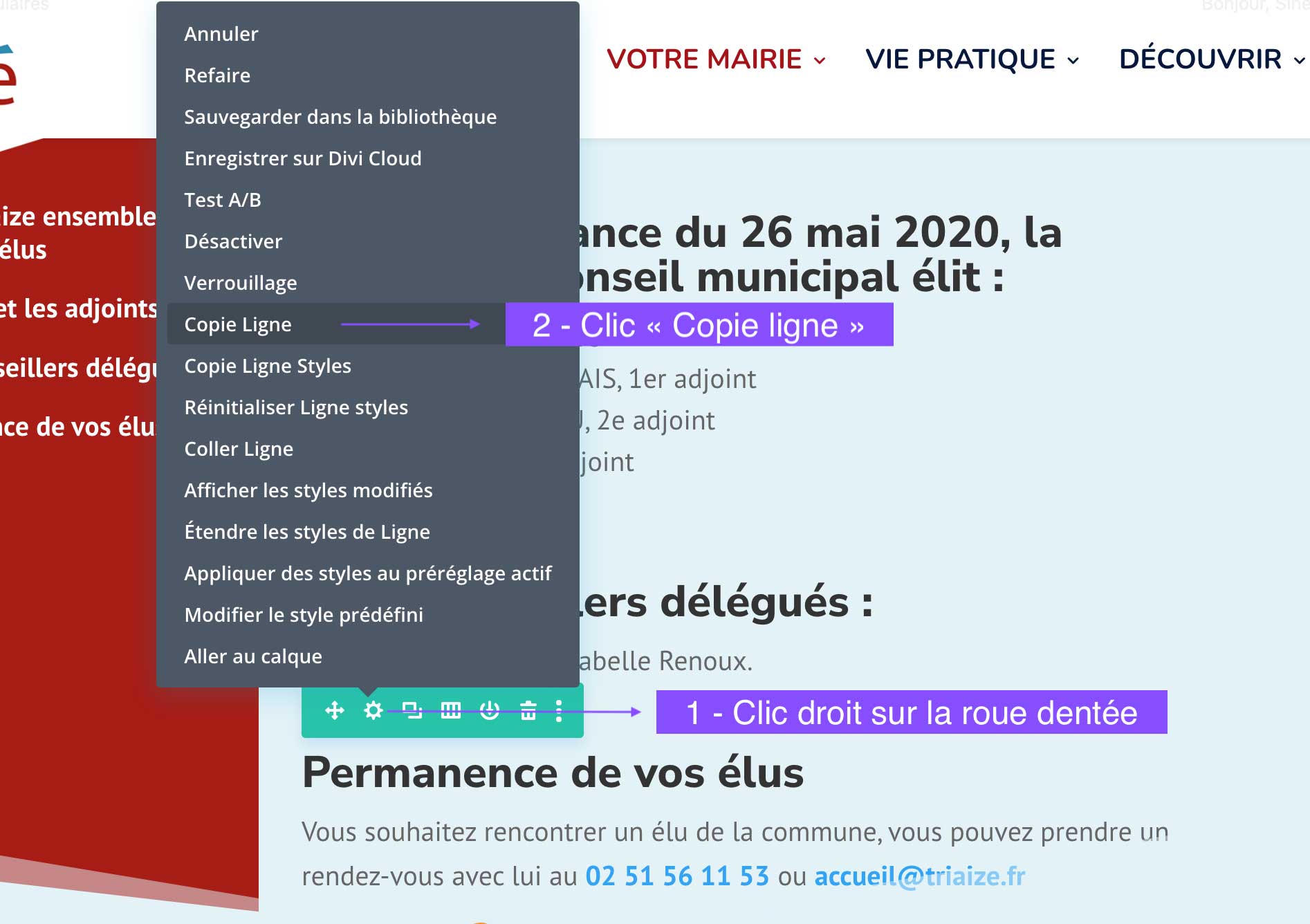
Copier la rangée (bloc vert) à dupliquer et modifier.
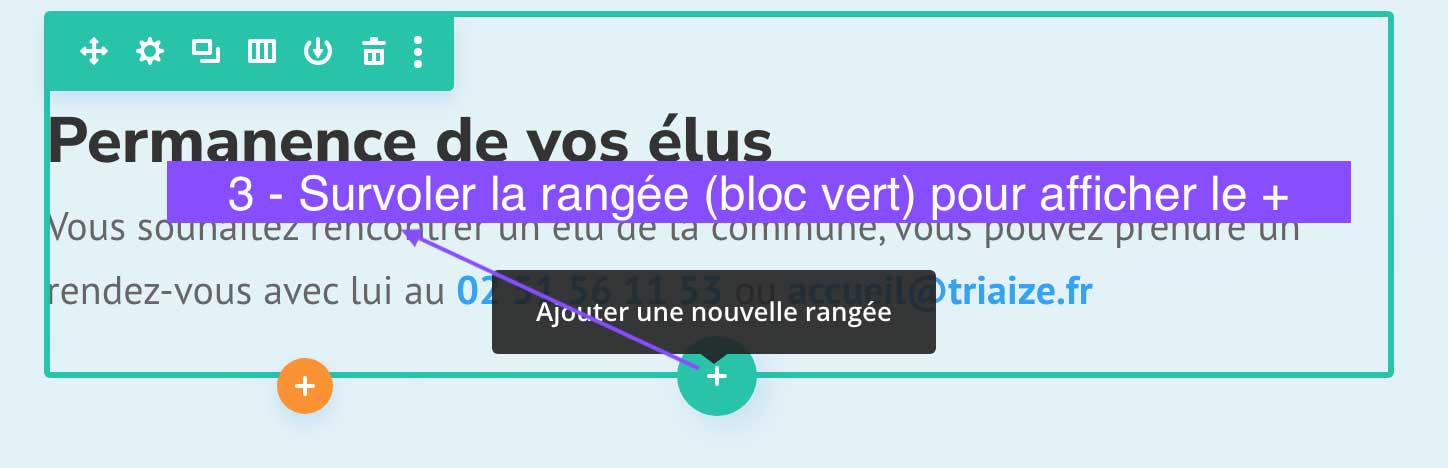
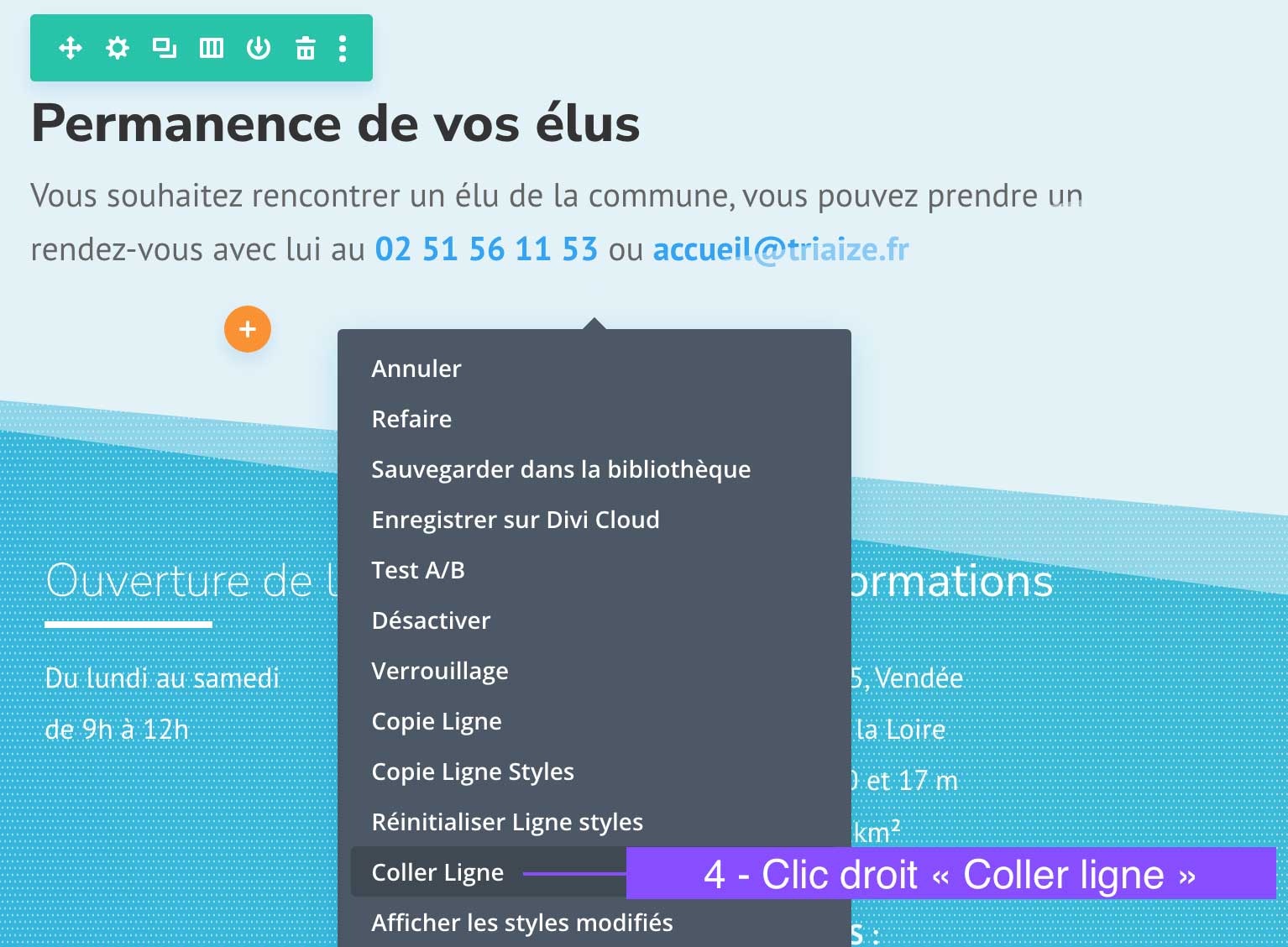
Coller la rangée à l’endroit souhaité.
- Clic droit sur la roue dentée
- Clic « Copie ligne »
- Survoler la rangée (bloc vert) pour faire afficher le + dans le rond vert
- Clic droit sur le + dans le rond vert puis « Coller ligne »
Étape 5 : Ouvrir les paramètres de la rangée (bloc vert)
- Modifier le titre h2 et le texte
- Cliquer sur la roue dentée de la rangée (bloc vert) pour ouvrir les paramètres
- Sélectionner l’onglet « Avancé »
- Modifier le champ ID CSS avec la nouvelle ancre de lien (texte qui reprend le titre h2, sans accent, mots séparé par le tiret du 6)
Étape 6 : Enregistrer les modifications et quitter le visual builder
Cliquer sur le cercle violet avec les 3 points blancs pour afficher le bouton vert « Sauvergarder » en bas à droite de l’écran

Cliquer sur « Sauvegarder »

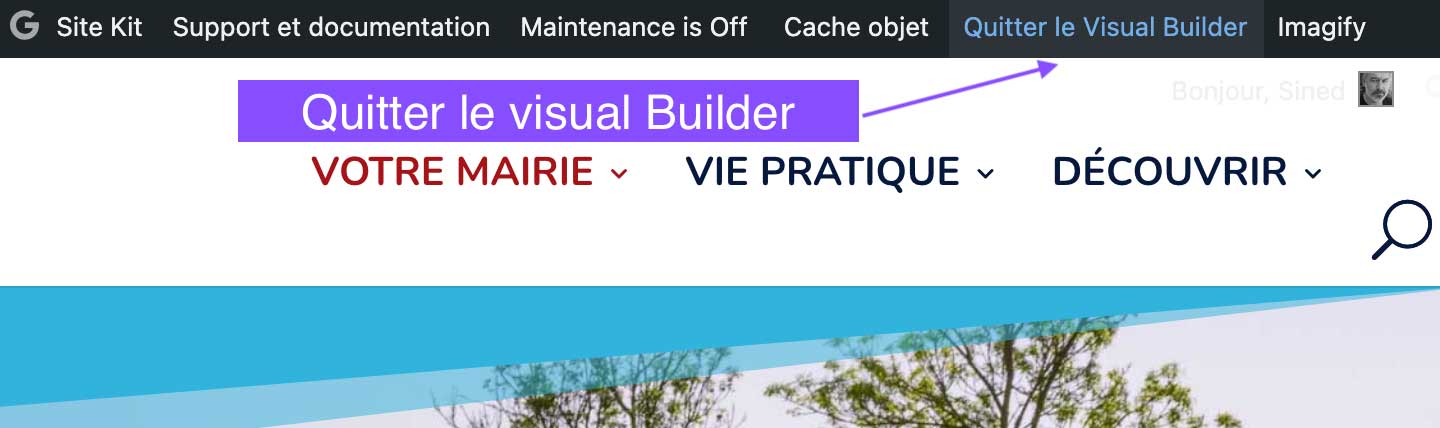
Quitter le Visual builder en haut, à droite de l’écran pour sortir du mode édition