Ajouter un nouvel article
Si l’article est déjà créé et que vous souhaitez simplement le modifier, rendez vous à cette étape Modifier le contenu d’un article.
Étape 1 : Connexion à l’interface d’administration WordPress
Pour commencer, connectez-vous à l’interface d’administration https://triaize.fr/admin. Entrez vos identifiants (nom d’utilisateur et mot de passe) pour accéder au tableau de bord WordPress.
Étape 2 : Ajouter un article
Articles > Ajouter un article
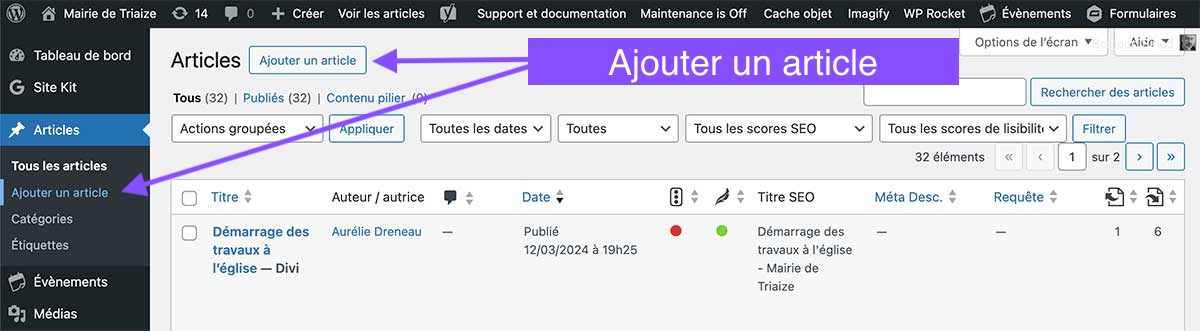
- Renseigner le titre de l’article
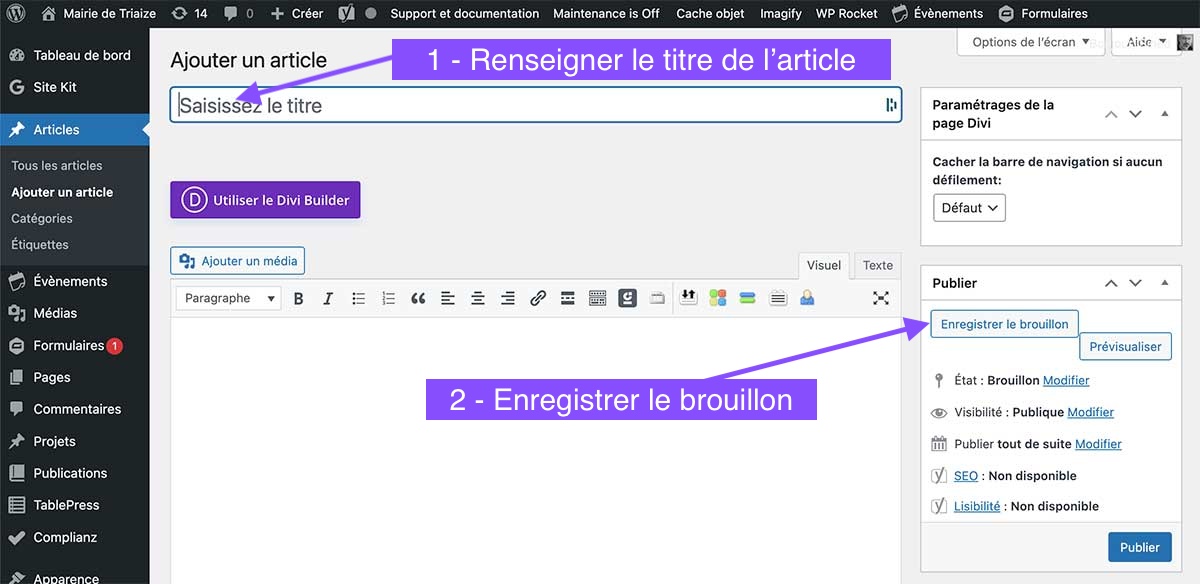
- Enregistrer en mode brouillon, cela permet de travailler sur la conception de l’article sans le publier tant qu’il est en cours d’édition. Vous pouvez enregistrer le brouillon autant de fois que vous le souhaitez. L’article reste disponible dans l’interface d’admininistration et tant qu’il est en mode brouillon, il n’est pas publié, donc pas visible par les visiteurs de votre site.
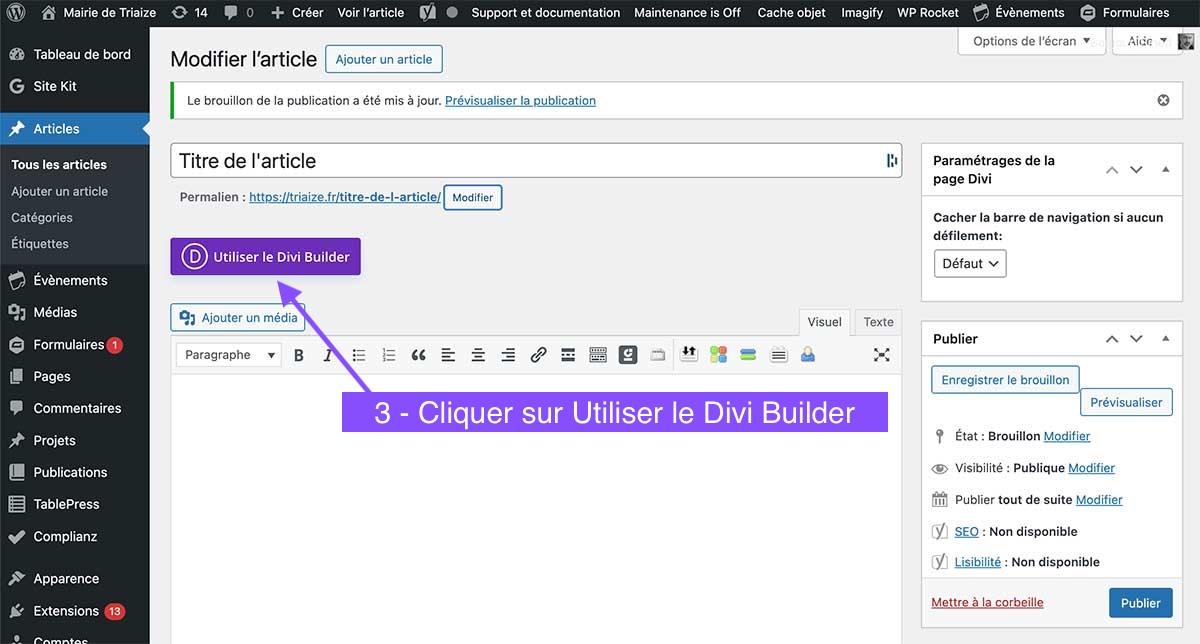
- Cliquer sur « Utiliser le Divi Builder » pour charger le modèle d’article à importer.
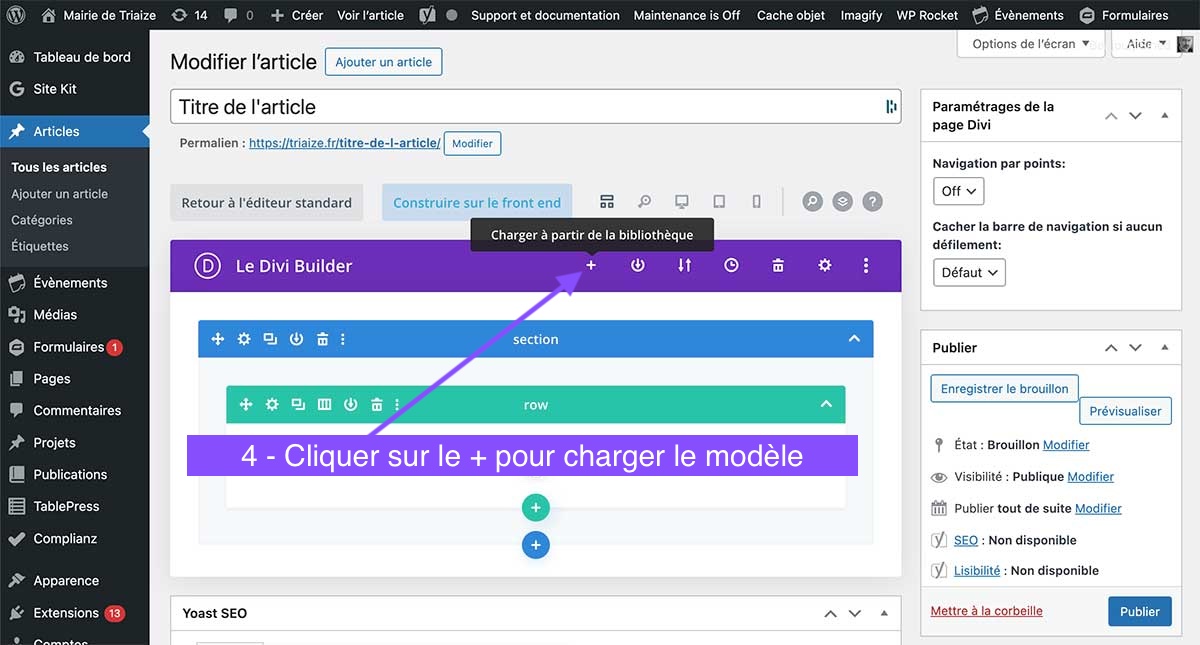
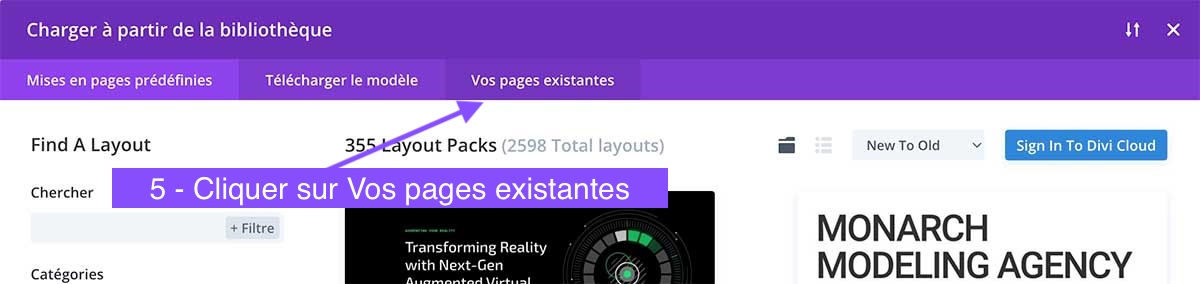
- Charger le modèle à partir de la bibliothèque
- Cliquer sur « Vos pages existantes » pour sélectionner le modèle d’article.
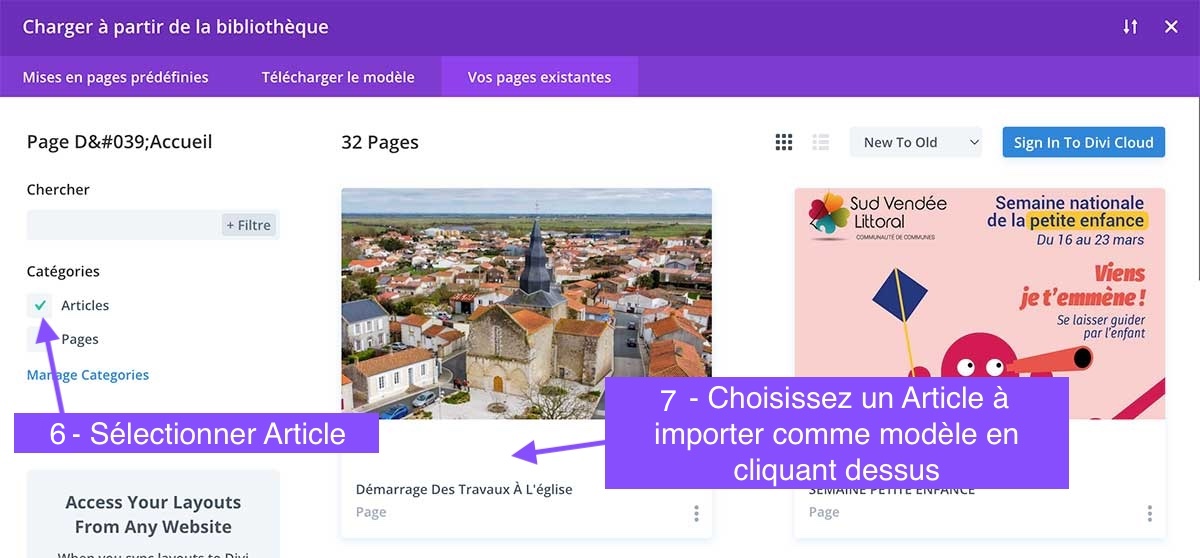
- Sélectionner « Article » à l’aide de la case à cocher
- Choisissez parmi tous les articles de votre site celui qui se rapproche le plus de celui que vous voulez faire. Tous les articles sont de toute façon construits sur le même modèle.
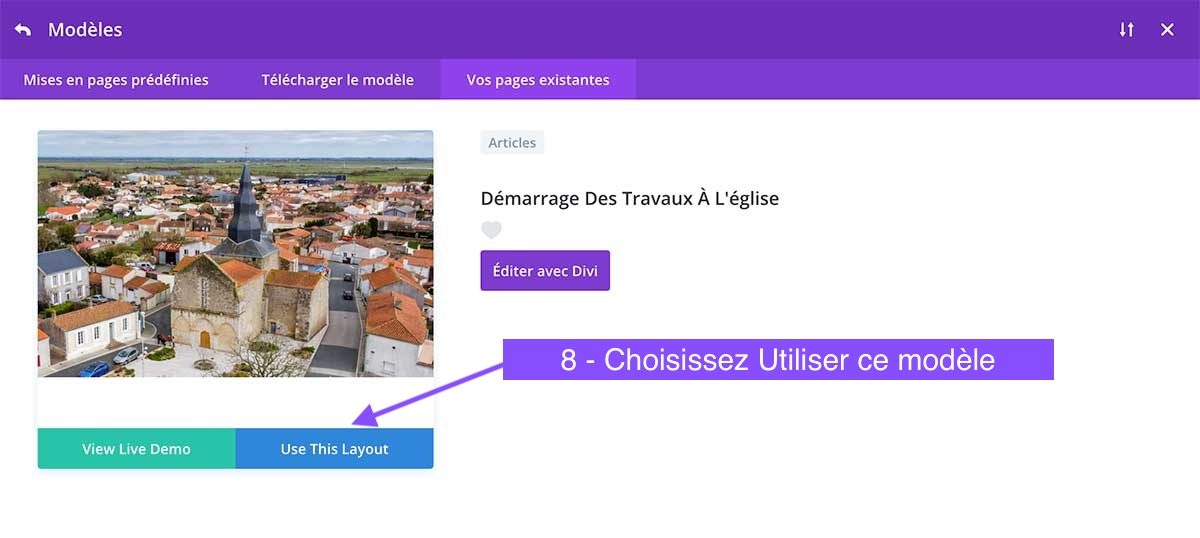
- Choisissez ce modèle. Le modèle d’article va être importé. L’ensemble des éléments mis en page sera importé dans votre article en mode brouillon.
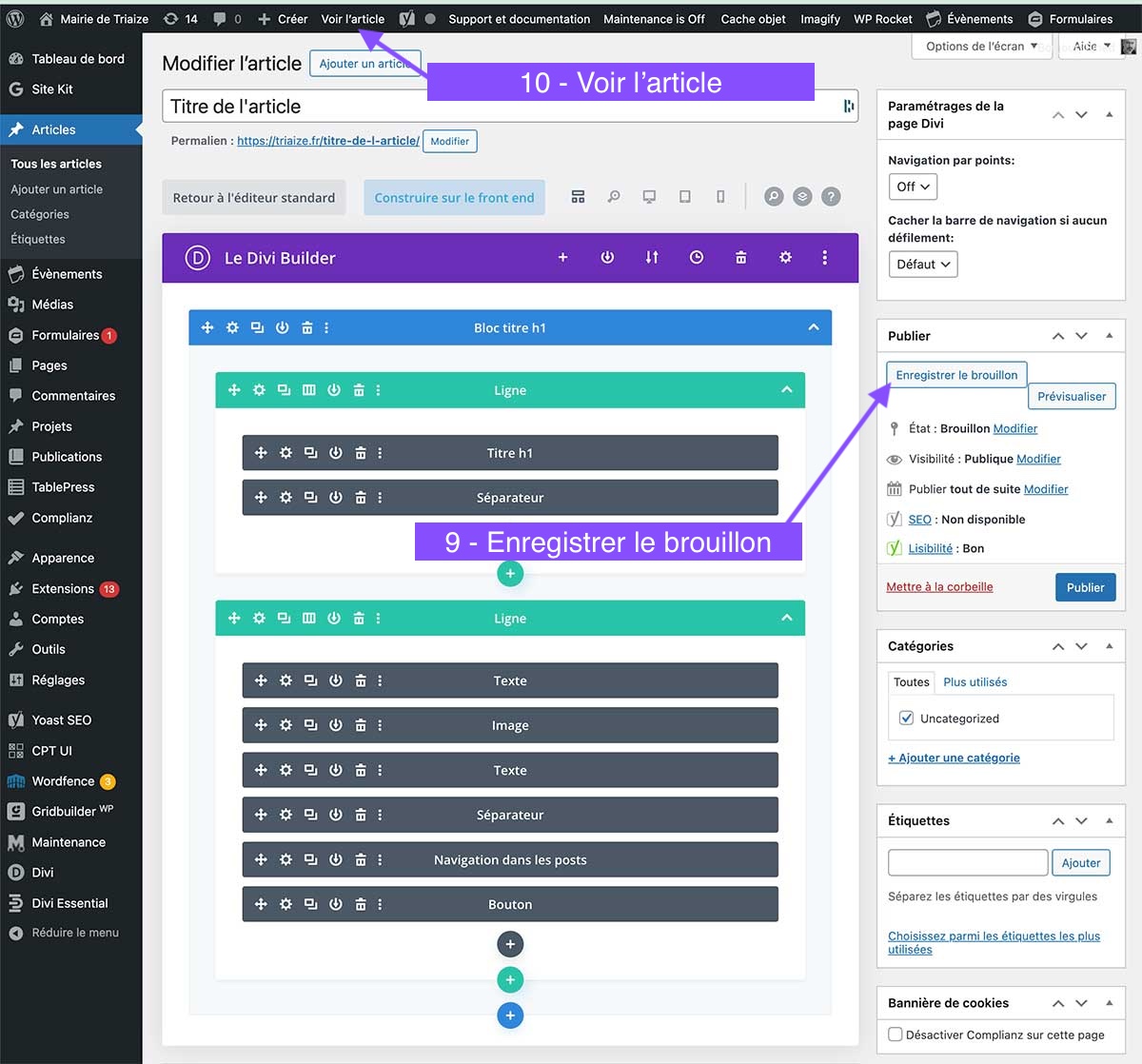
- Enregistrer le brouillon
- Cliquer sur voir l’article pour l’afficher. À partir de maintenant vous allez pouvoir remplacer les textes, les visuels, les liens… et construire votre nouvel article.
- Définir l’image mise en avant. C’est la vignette qui s’affichera en haut de l’extrait de l’article sur la page d’accueil dans la rubrique « À la une » et sur la page « Tous les articles«

Vous pouvez maintenant passer à l’étape Suivante « Modifier le contenu » en allant directement à l’étape 3 « Activer le Visual Builder »
Modifier le contenu d’un article
Il est possible de modifier un article à la fois avec le Divi Builder et sans le Divi Builder
Modifier un article avec le Divi Builder :
Étape 1 : Connexion à l’interface d’administration WordPress
Pour commencer, connectez-vous à l’interface d’administration https://triaize.fr/admin. Entrez vos identifiants (nom d’utilisateur et mot de passe) pour accéder au tableau de bord WordPress.
Étape 2 : Accéder à l’article à modifier
Vous naviguez sur le site, comme un visiteur en utilisant le menu de navigation du site.
Étape 3 : Activer le Visual Builder
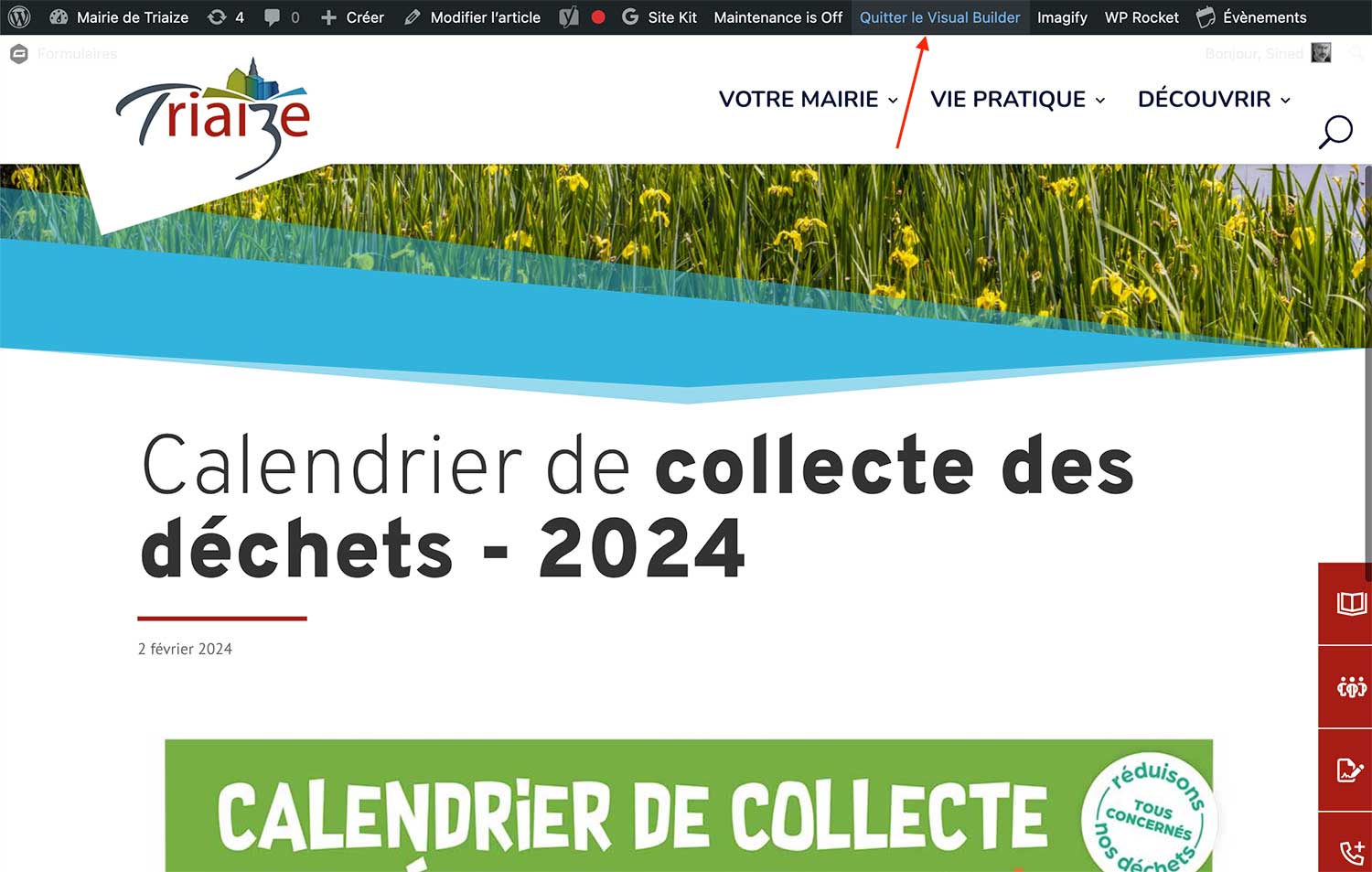
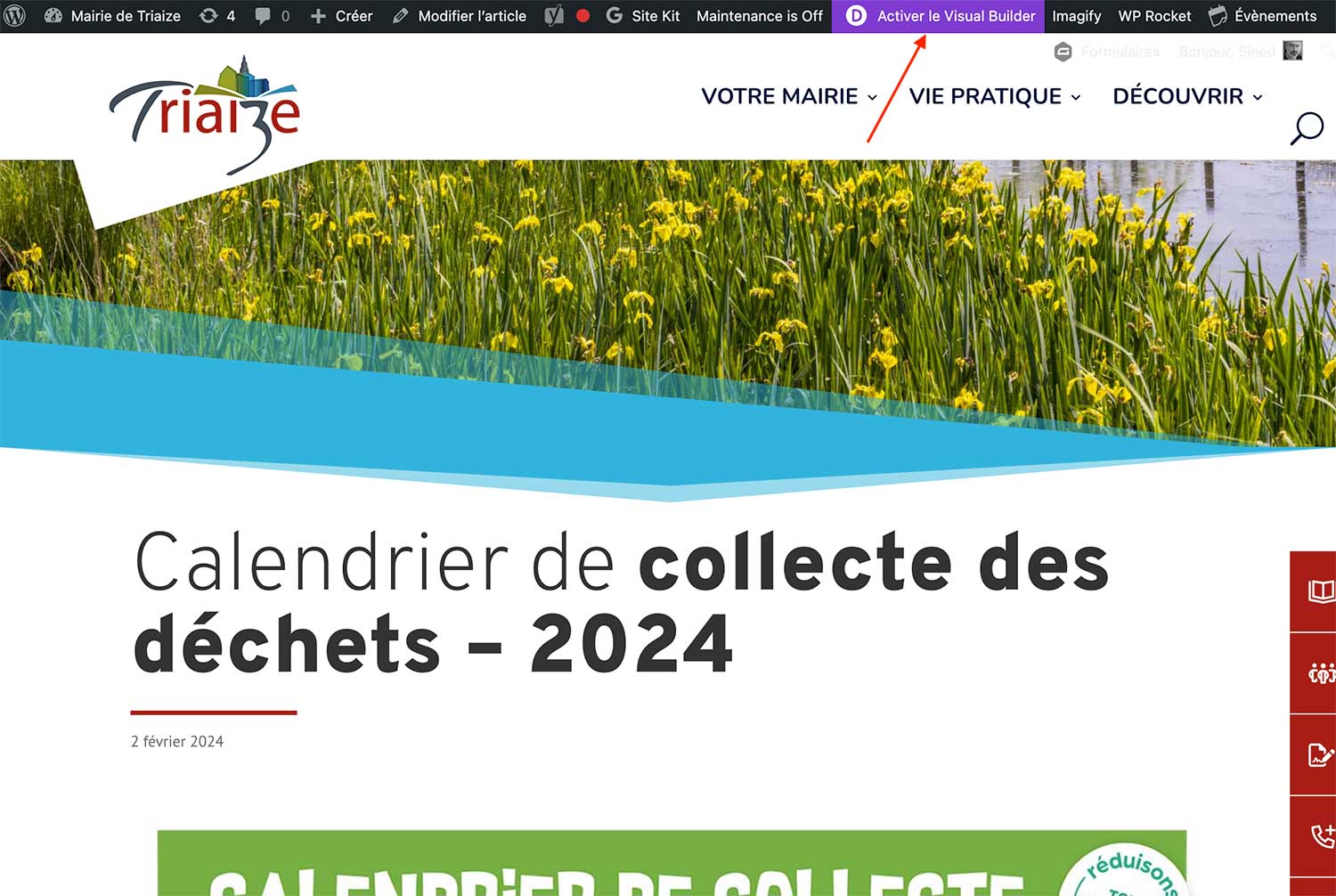
Lorsque vous arrivez sur l’article que vous souhaitez modifier, vous cliquez sur le Bouton « Activer le Visual Builder » en haut de l’article. Vous serez alors redirigé vers l’interface de construction Divi.
Étape 4 : Modifier le contenu
De cette façon, vous pouvez modifier le contenu textuel ainsi que les visuels en direct en utilisant les options du Divi Builder.
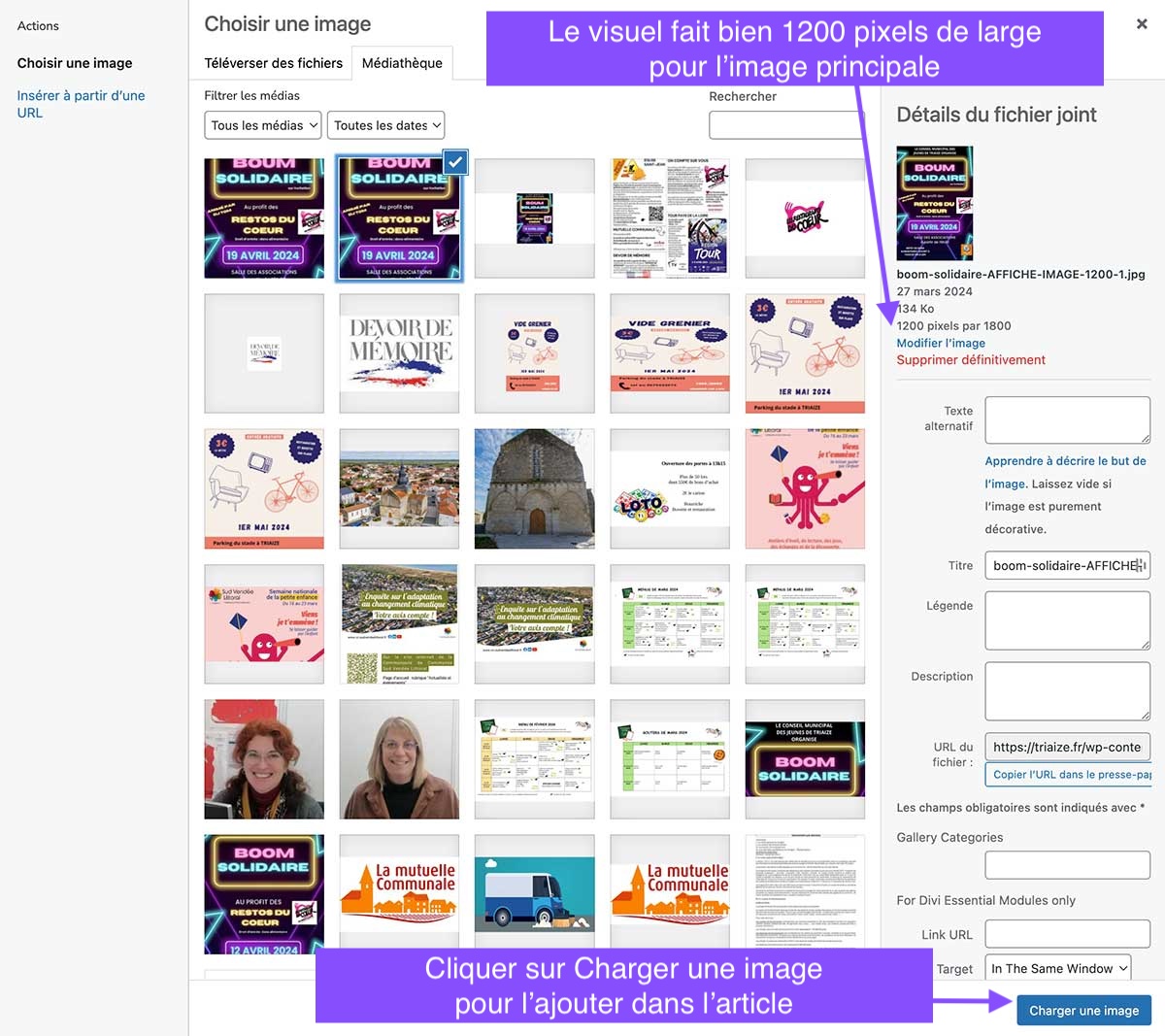
Modifier le visuel principal
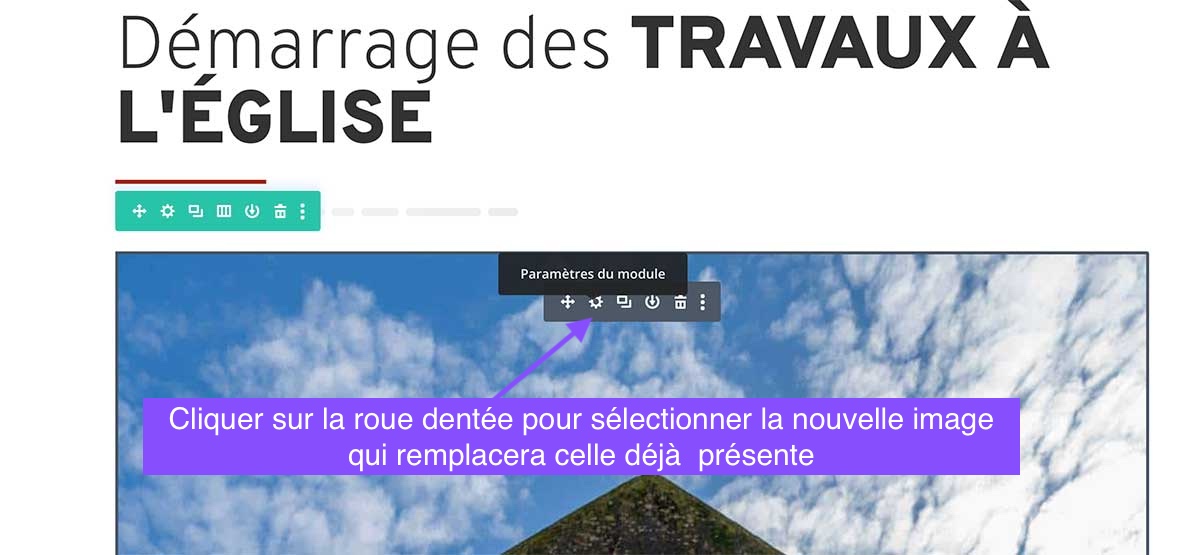
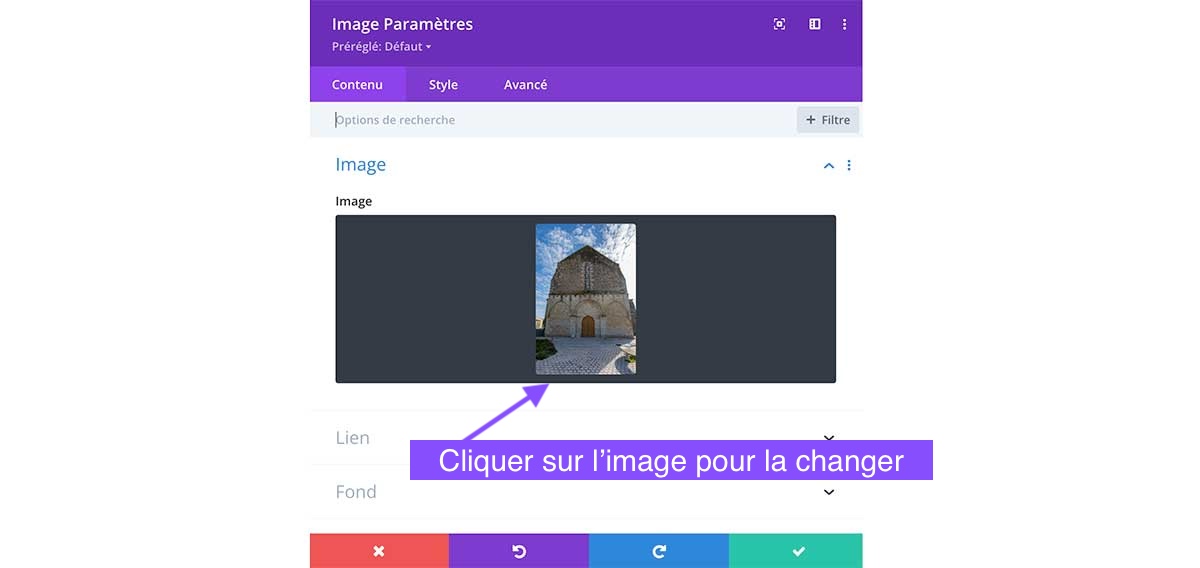
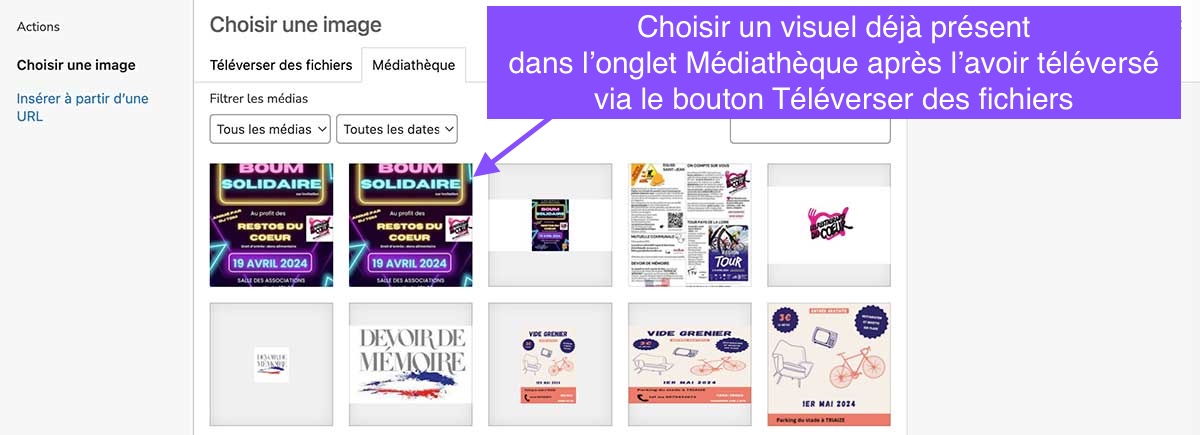
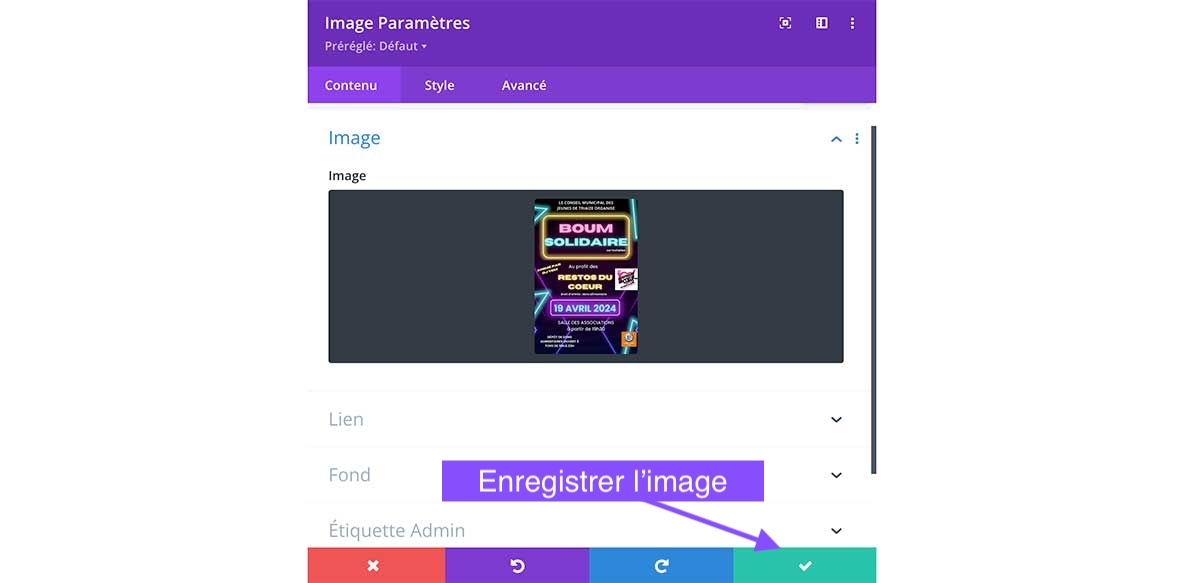
En cliquant sur la roue dentée du module, vous ouvrez une fenêtre qui va vous permettre de modifier le visuel principal de l’article.
Pour les articles la taille standard de l’image principale est la suivante.
Dimensions : 1200 pixels de large et la hauteur s’adapte.
Modifier le contenu textuel
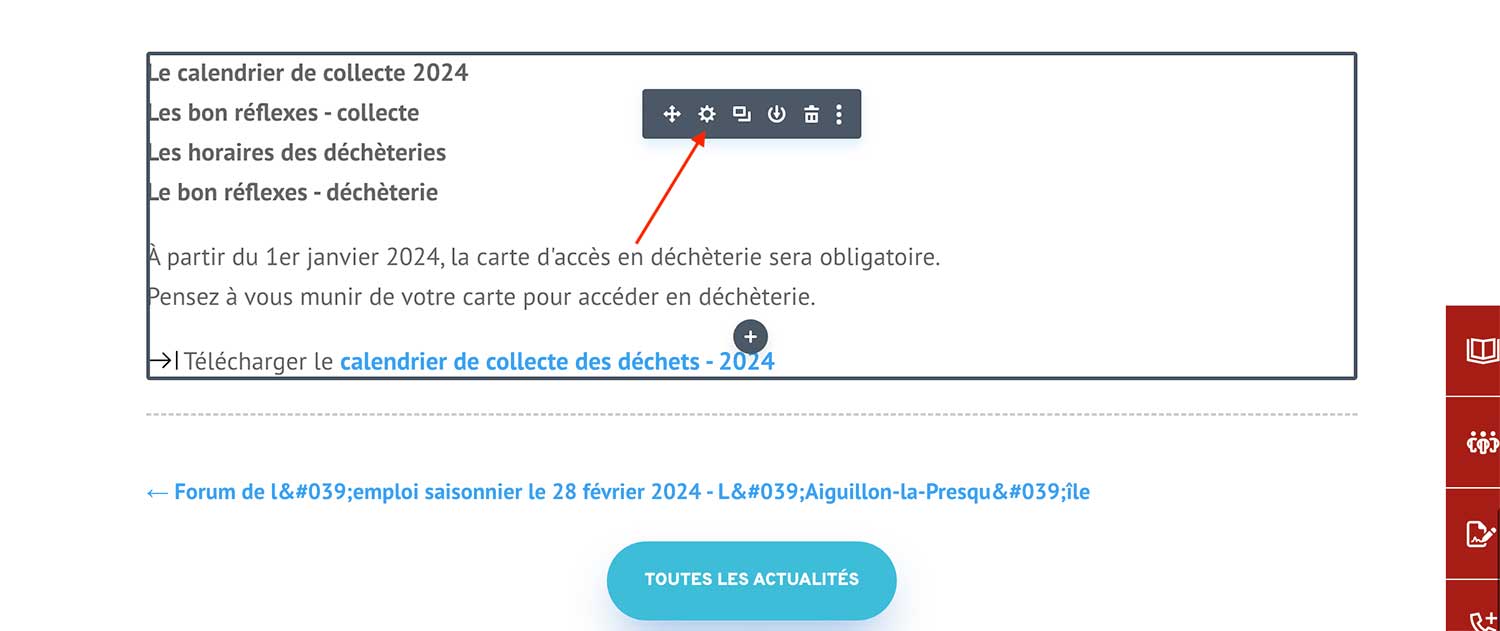
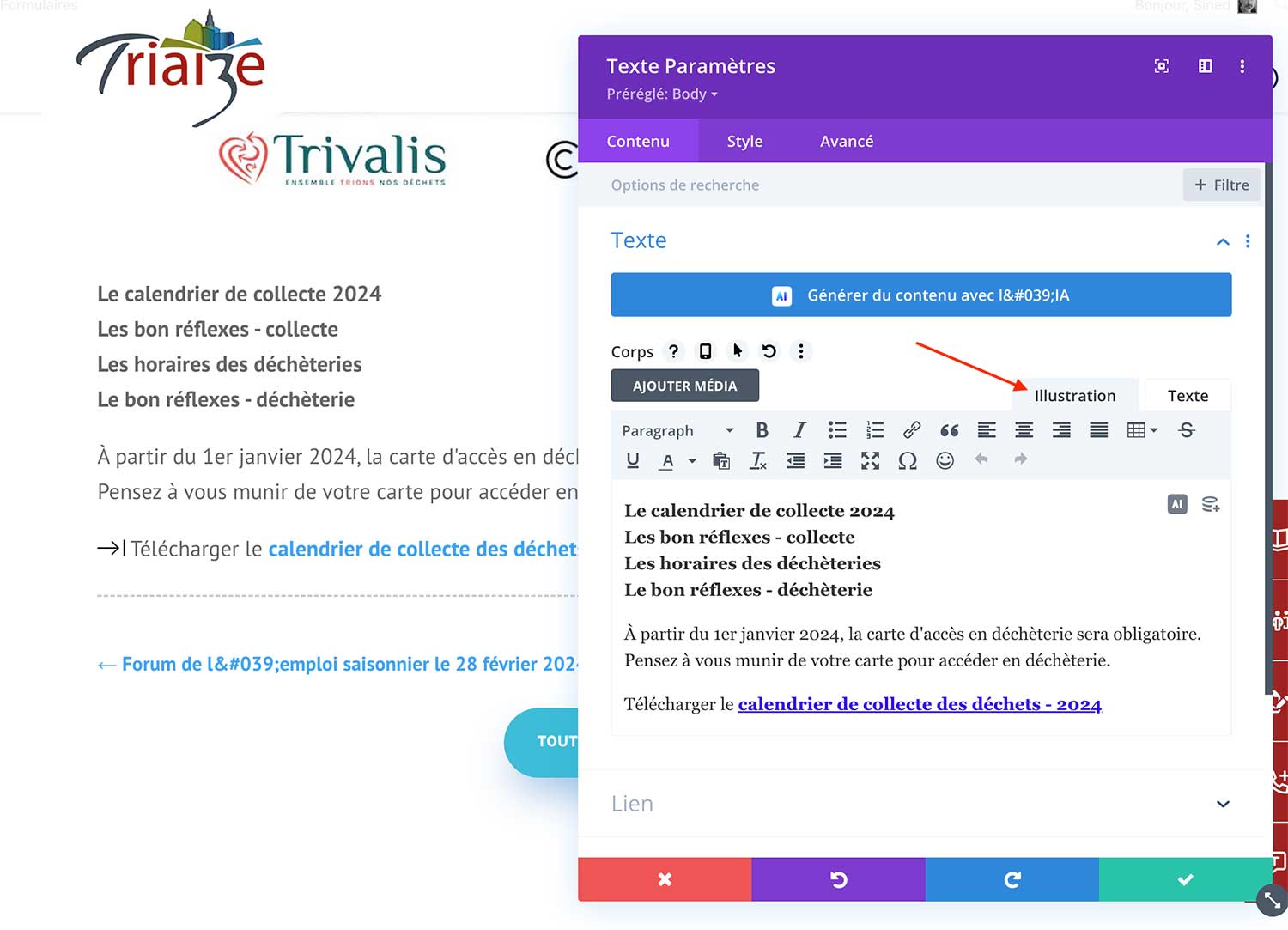
En cliquant sur la roue dentée du module, vous ouvrez une fenêtre qui va vous permettre de modifier le contenu texte de l’article.
Pour éditer les contenus, il faut privilégier le mode « Texte » plutôt que le mode « Illustration » de la boîte de dialogue.
Cela permet de visualiser les éventuelles balises HTML présentes.
Si vous copier/collez du texte provenant d’un document Word, par exemple, il ne faut surtout pas le coller en mode Illustration, car vous allez également importer le style et le texte sera modifié dans son apparence, taille, graisse… Par contre en mode texte, le style du copier/coller est supprimé.
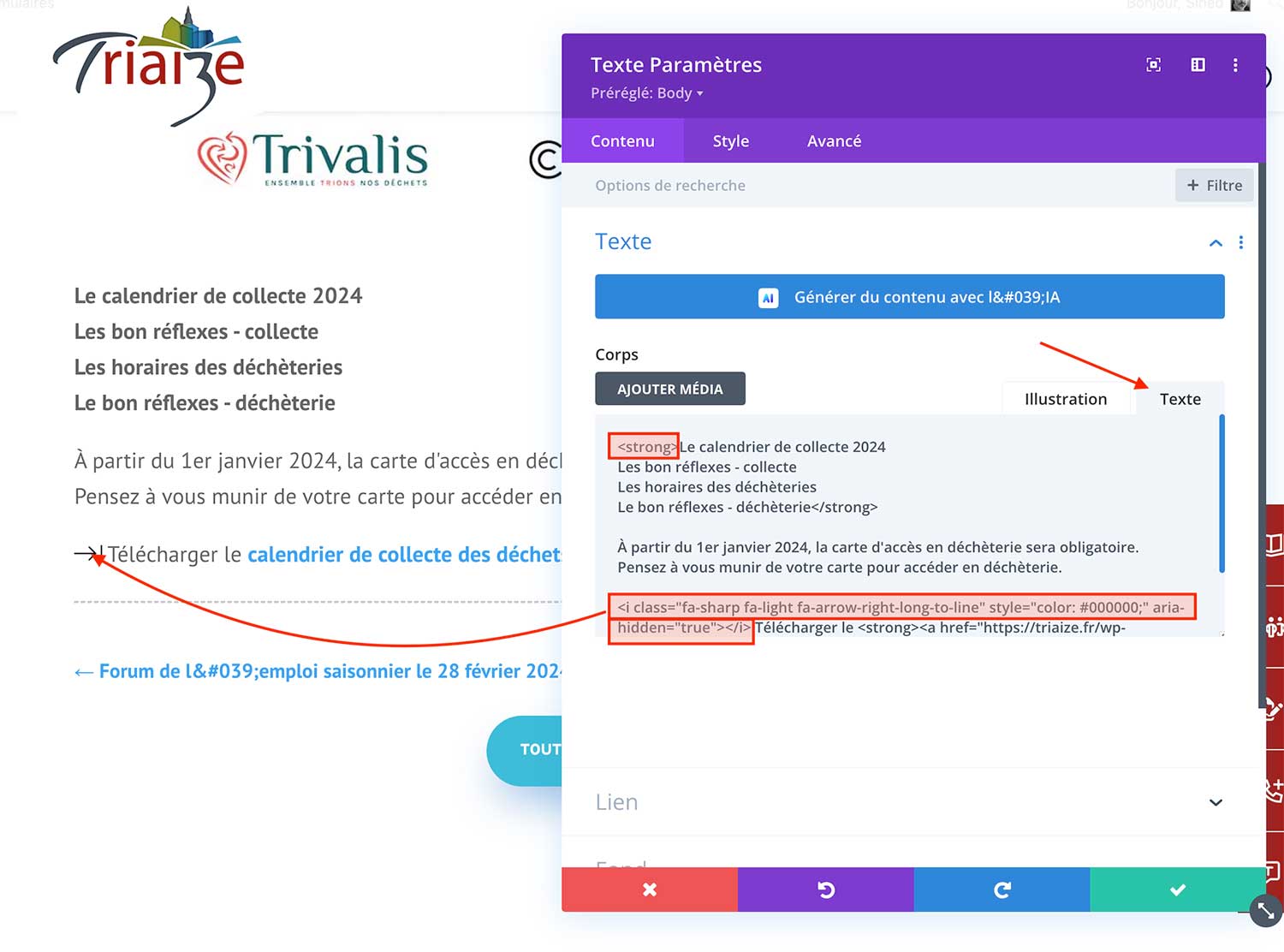
Par contre, ne modifiez pas les couleurs, ni les polices de caractère, ne soulignez jamais les textes (réservé pour les liens).
Ne supprimez pas non plus les élements liens et bouton présents sous les traits pointillés. Il vous permettront de naviguez ensuite dans les différents articles (précédents ou suivants) et de voir également tous les articles.
Étape 5 : Sauvegarder les modifications
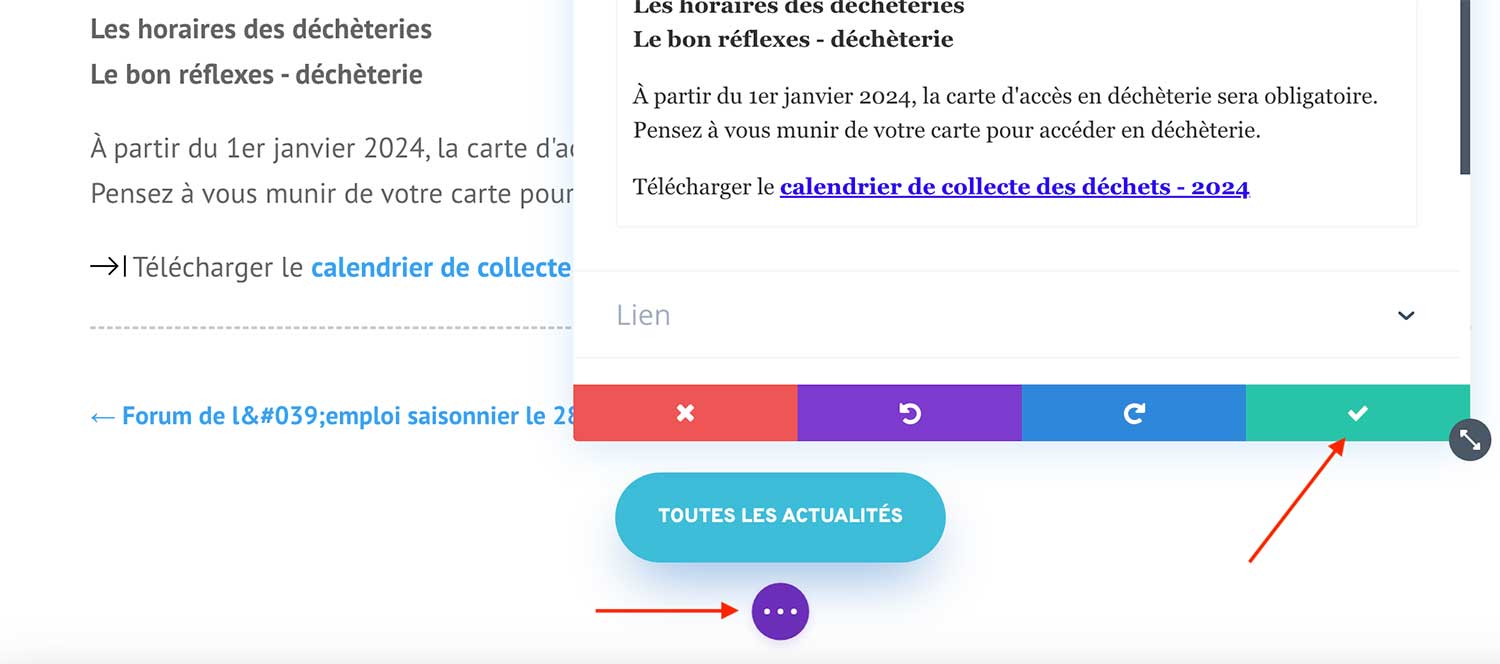
Une fois que vous avez effectué les modifications souhaitées, cliquez sur le bouton vert en bas à droite de la boîte de dialogue pour enregistrer vos modifications.
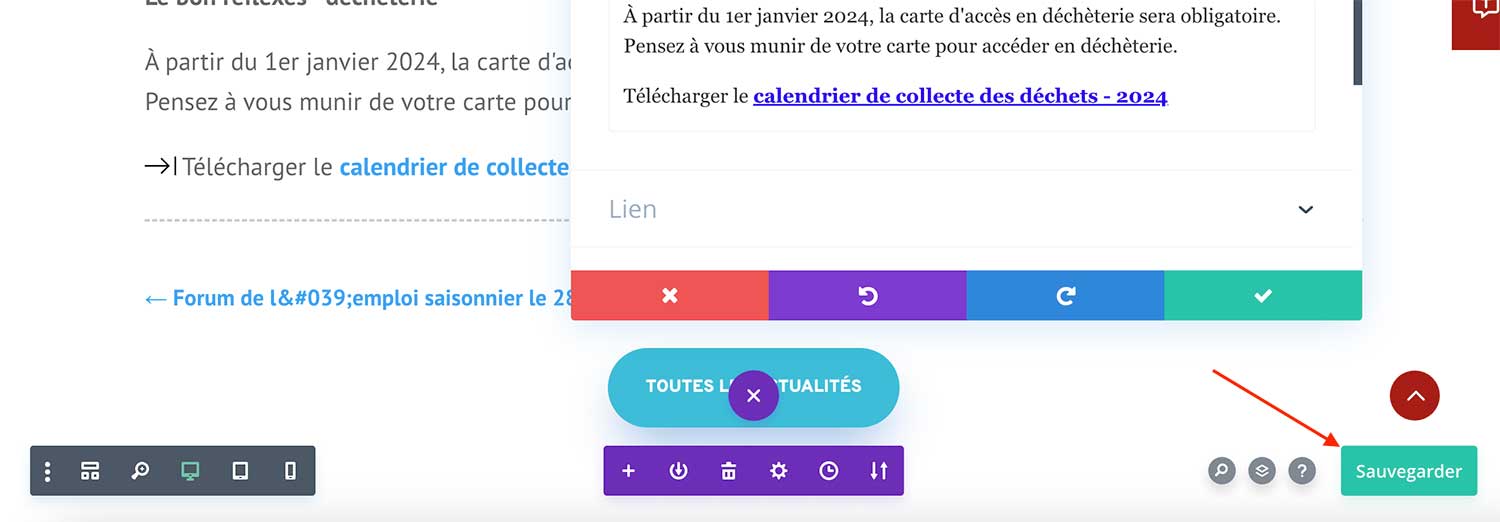
Puis sur le rond violet avec les 3 points blancs. En cliquant ici, cela affiche en bas à droite de l’article le bouton vert « Sauvegarder ».