Modifier le contenu d’une page
Il est possible de modifier une page à la fois avec le Divi Builder et sans le Divi Builder
Modifier une page avec le Divi Builder :
Étape 1 : Connexion à l’interface d’administration WordPress
Pour commencer, connectez-vous à l’interface d’administration https://triaize.fr/admin. Entrez vos identifiants (nom d’utilisateur et mot de passe) pour accéder au tableau de bord WordPress.
Étape 2 : Accéder à la page à modifier
Vous naviguez sur le site, comme un visiteur en utilisant le menu de navigation du site.
Étape 3 : Activer le Visual Builder
Lorsque vous arrivez sur la page que vous souhaitez modifier, vous cliquez sur le Bouton « Activer le Visual Builder » en haut de la page. Vous serez alors redirigé vers l’interface de construction Divi.

Étape 4 : Modifier le contenu
De cette façon, vous pouvez modifier le contenu textuel en direct, soit directement sur l’interface de la page, soit en utilisant les options du Divi Builder.
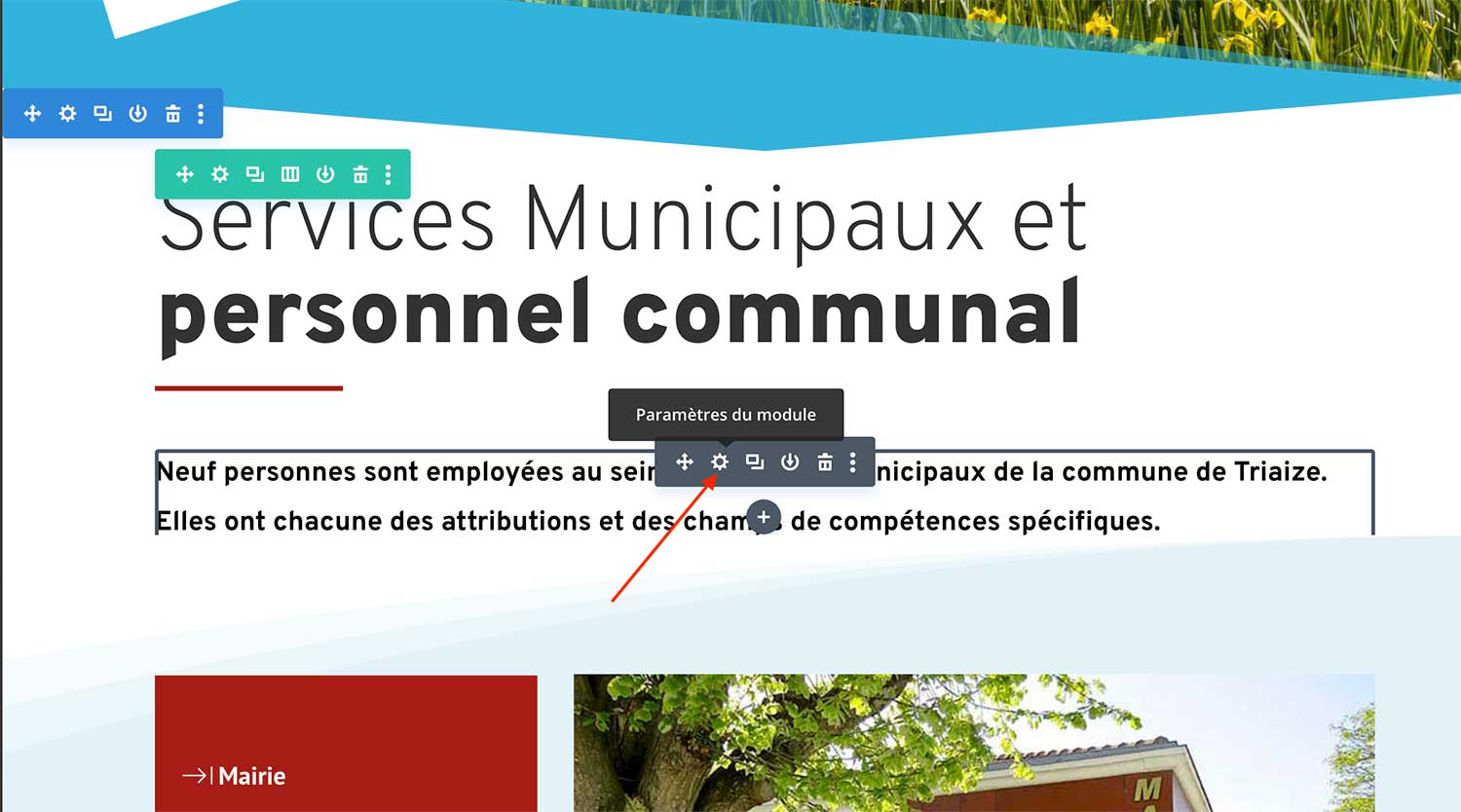
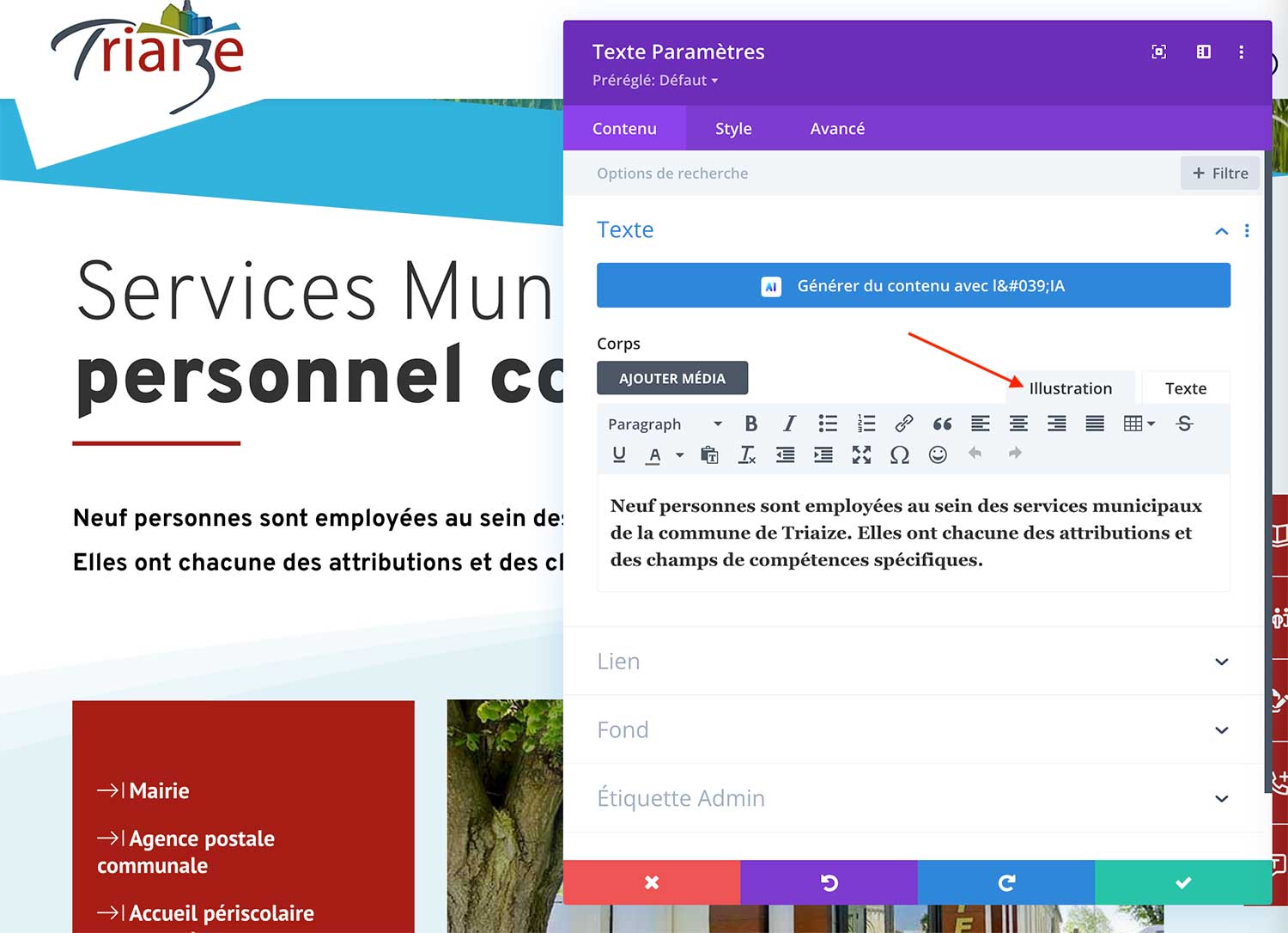
En cliquant sur la roue dentée du module, vous ouvrez une fenêtre qui va vous permettre de modifier le contenu texte de la page.
Pour éditer les contenus, il faut privilégier le mode « Texte » plutôt que le mode « Illustration » de la boîte de dialogue.
Cela permet de visualiser les éventuelles balises HTML présentes.
Si vous copier/collez du texte provenant d’un document Word, par exemple, il ne faut surtout pas le coller en mode Illustration, car vous allez également importer le style et le texte sera modifié dans son apparence, taille, graisse… Par contre en mode texte, le style du copier/coller est supprimé.
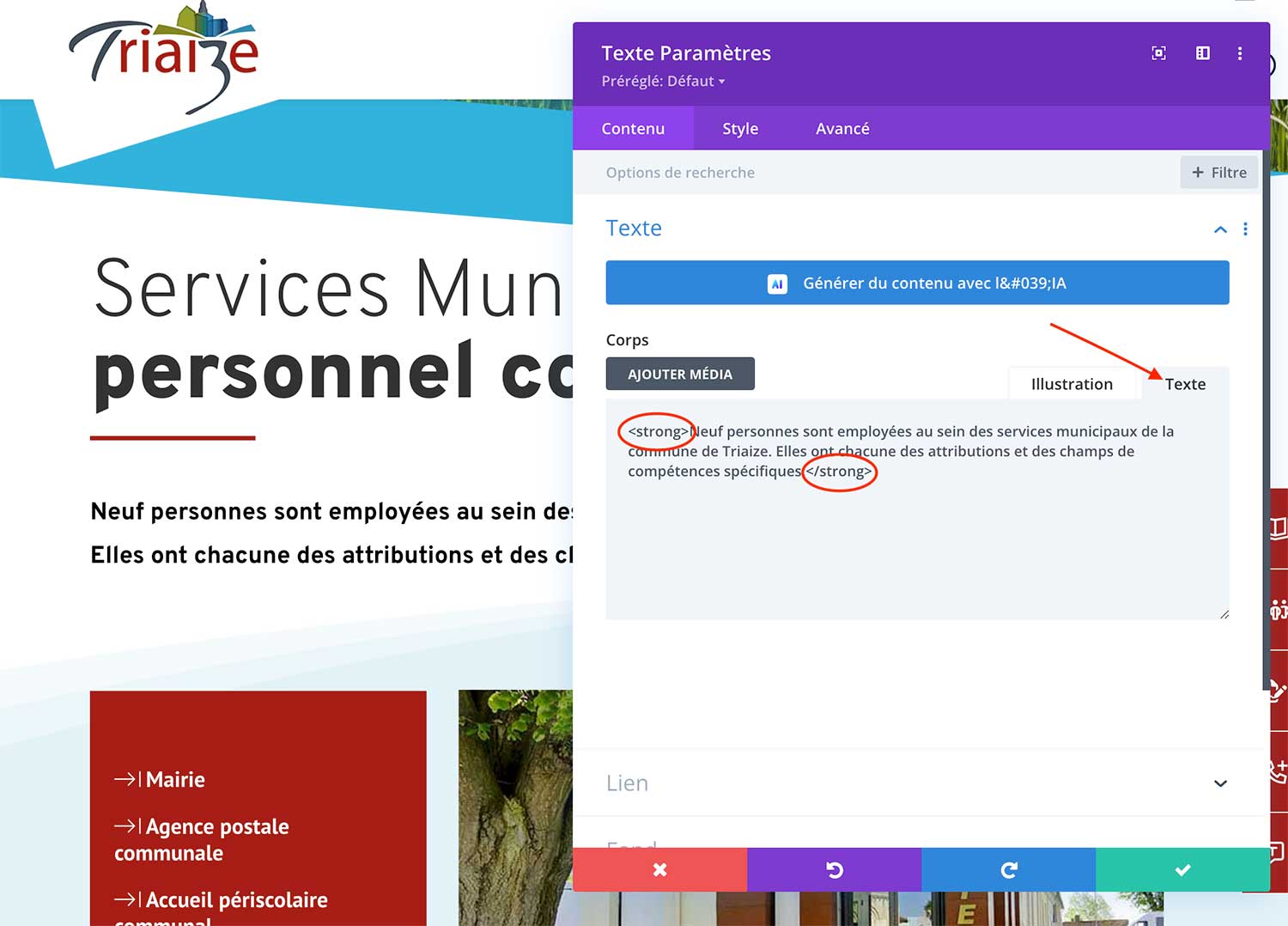
Une fois le texte modifié, vous pouvez le mettre en forme en basculant sur le mode illustration, pour mettre le texte en gras, ajouter des liens, créer des listes à puce…
Par contre, ne modifiez pas les couleurs, ni les polices de caractère, ne soulignez jamais les textes (réservé pour les liens).
Étape 5 : Sauvegarder les modifications
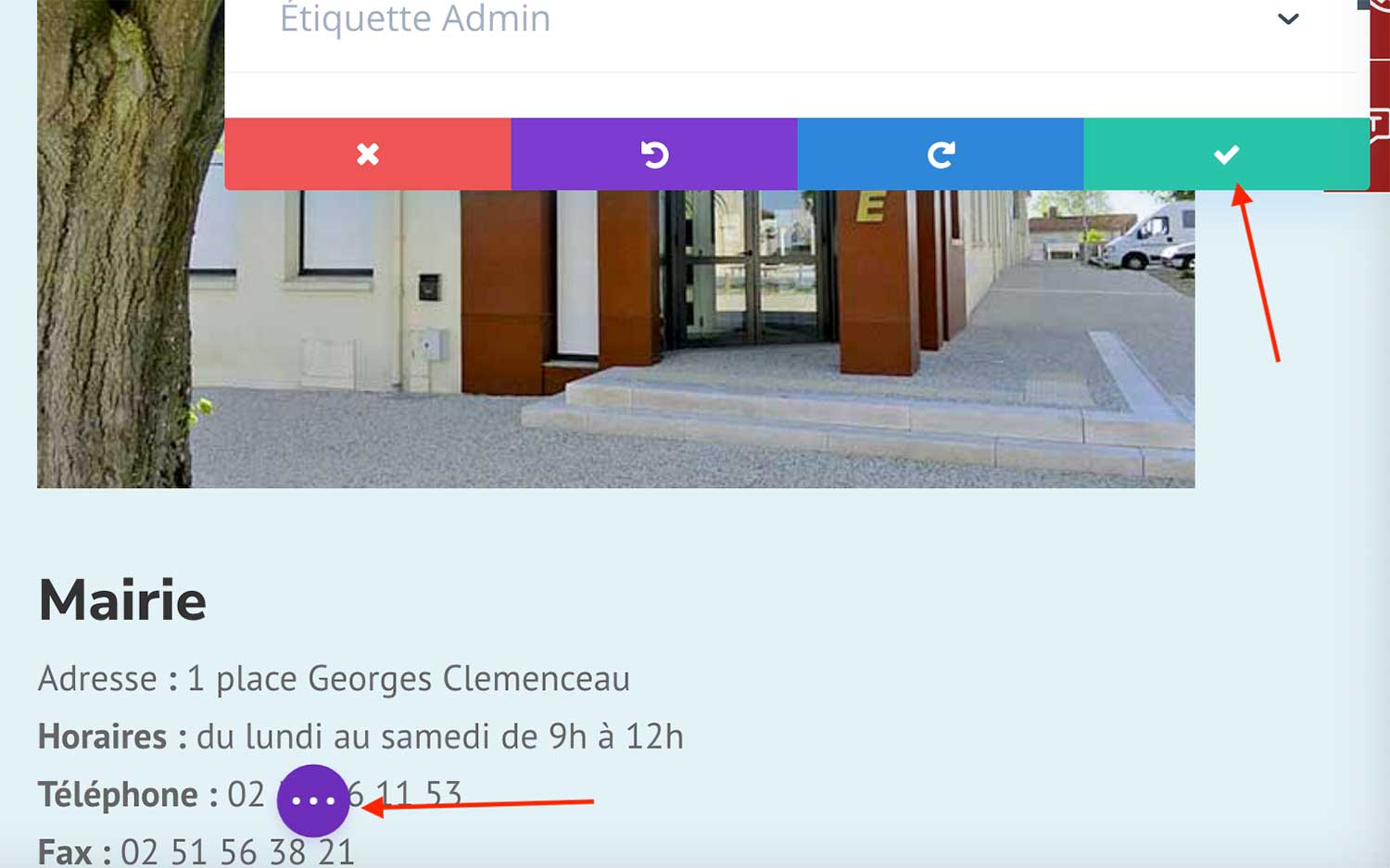
Une fois que vous avez effectué les modifications souhaitées, cliquez sur le bouton vert en bas à droite de la boîte de dialogue pour enregistrer vos modifications.
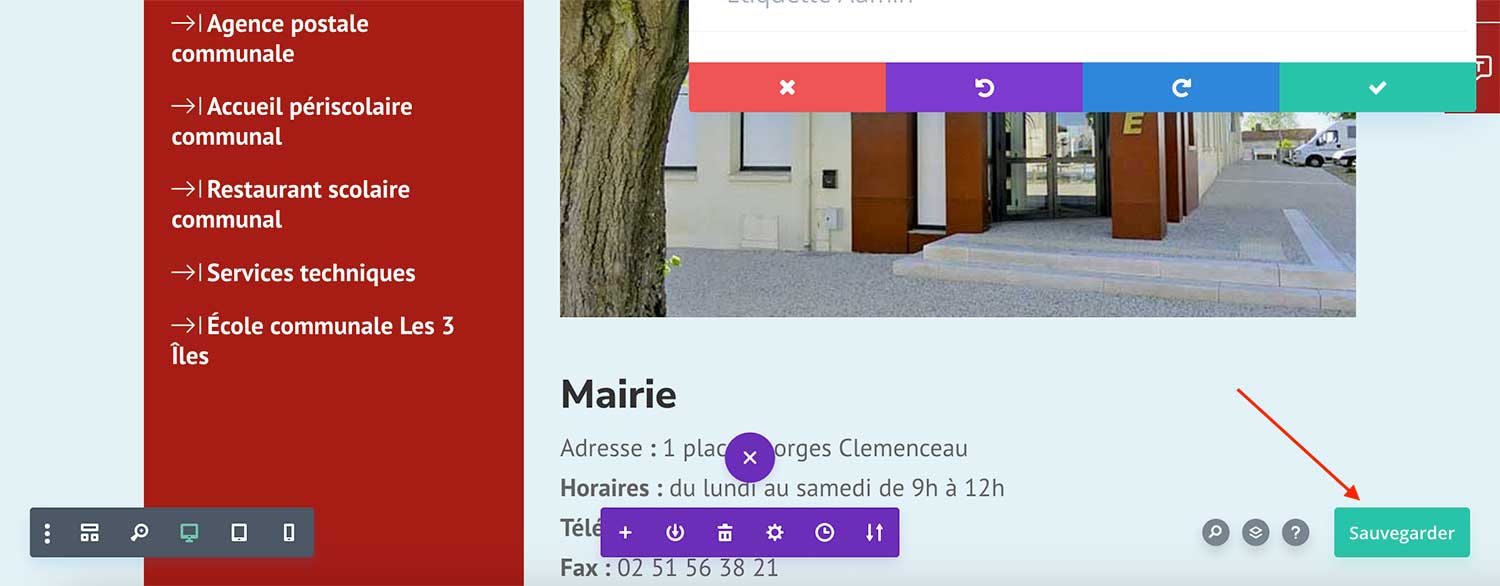
Puis sur le rond violet avec les 3 points blancs. En cliquant ici, cela affiche en bas à droite de la page le bouton vert « Sauvegarder ».